Показаны сообщения с ярлыком ZXV10 H208L. Показать все сообщения

понедельник, 2 октября 2017 г.

Модем ZXV10 H208L: отключение встроенного WiFi

Несмотря на функционирование предоставленного мне провайдером Интернет модема "Промсвязь" ZXV10 H2008L в режиме Bridge встроенная точка WiFi продолжает работать. Возникла ситуация, при которой у меня имеется 2 точки Wifi: роутера MikroTik и от модема. При этом WiFi от модема, не имеющий смысловой нагрузки, продолжает "светить" в квартире.

Найденный в Интернет способ, описанный на этом ресурсе, результата не дал. После выполнения описанных на нём действий, выключения модема и пропадания непонятной точки "Мой_провайдер WiFi", при последующем включении модема точка вновь появилась.

Полное отключение произошло только после указанных ниже действий, которые представляют из себя набор команд, вводимых в терминале (Linux) или командной строке (Windows).

Сначала производится соединение с модемом через telnet. Так как у меня в DNS роутера MikroTik модем "Промсвязь" ZXV10 H2008L соответствует узлу modem.vot, то мной вводилось имя узла. Вы можете набирать сразу IP своего модема.

telnet modem.vot
Trying 192.168.1.1...
Connected to modem.vot.
Escape character is '^]'.
ZXV10 H208L
Login:  root
Password: 

BusyBox v1.01 (2013.07.15-03:40+0000) Built-in shell (ash)
Enter 'help' for a list of built-in commands.

#

Логином для ZXV10 H208L при доступе через telnet является root. Паролем тоже является root. Далее вводятся 3 пары команд, первая из которых (в паре) является командой получения состояния (статуса) и начинается как sendcmd 1DB p, а вторая – вносимым изменением в конфигурацию и начинается как sendcmd 1 DB set. Теоретически, можно ограничиться только командами, которые начинаются как sendcmd 1 DB set. Но если Вам интересно будет ознакомиться с конфигурацией до её изменения, то вводите все команды.

sendcmd 1 DB p WLANWPS

sendcmd 1 DB set WLANWPS 0 Enable 0

sendcmd 1 DB p WLANBase

sendcmd 1 DB set WLANBase 0 RadioStatus 0

sendcmd 1 DB p WLANCfg

sendcmd 1 DB set WLANCfg 0 Enable 0

После этого следует команда сохранения изменений  sendcmd 1 DB save

Как только появится символ # модем можно перезагрузить или выключить питание, а затем включить питание снова.

После перезагрузки модема мешающая мне точка WiFi исчезла.

P.S. Хочется надеяться, что Вы знаете как вернуть свой модем в заводские настройки и осуществить настройку своего подключения к Интернет, если у Вас вдруг пропадёт "связь с миром".

среда, 28 июня 2017 г.

О защите подключения к точке Wi-Fi

При организации малой (домашней) сети, как правило, мы желаем подключения к ней и наших беспроводных приборов (ноутбуки, смартфоны и т.п.). И даже оборудование от провайдера нашего Интернет предоставляет нам такую возможность. При этом такая возможность реализуется просто: указал имя точки доступа и назначил пароль.


Включаем wifi (Enable SSID), указываем имя нашей точки (SSID Name).


Указываем пароль для подключения (WPA Passphrase).

В большинстве случаев это всё. Мы считаем, что этого достаточно. При этом зачастую не особо "заморачиваемся" насчёт стойкости и сложности пароля.

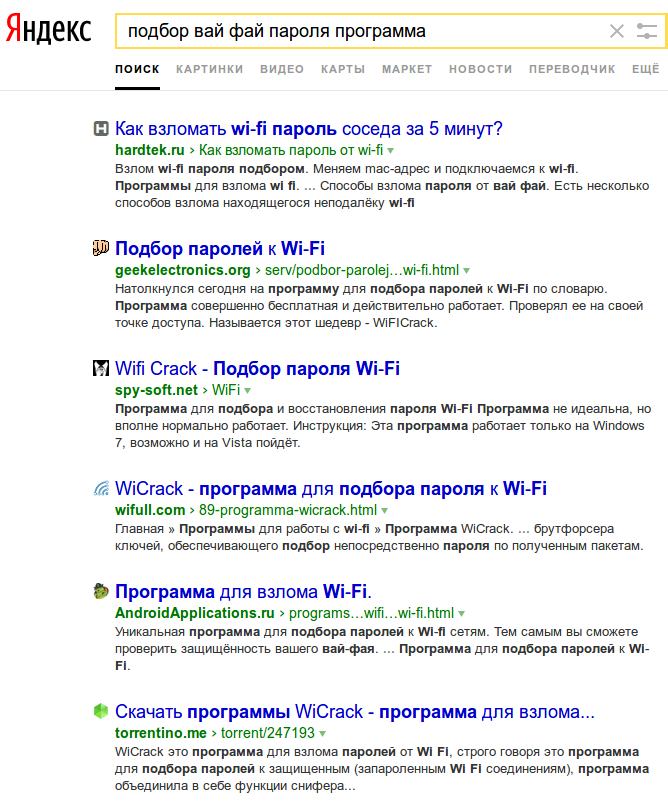
Но ... А если нас окружают "враги", которые только и ждут, чтобы воспользоваться нашим трафиком? Например, несложный вопрос поисковику Яндекс выдал итог (пример):


А вот некоторые подробности:

А у вас дома много устройств wifi? Не думаю, что больше десятка. Не стоит ли подстраховаться и сделать так, чтобы ваш модем давал подключение только тем устройствам, которые вами явно определены?

Например, для модема "Промсвязь ZXV10 H208L" за это отвечает вкладка "Access Control List", в которой необходимо этот режим включить и далее внести MAC-адреса устройств, подключающихся по wifi.

 
По умолчанию, "Mode" стоит в "Disabled". Установите "Permit", укажите в полях MAC-адрес устройства и нажмите кнопку "Add".


Кроме того, не забудьте сменить пароль (а лучше и логин к нему) на управление своим модемом, так как зачастую эти значения остаются по умолчанию, например, admin и admin. Пример:


Old Password = старый пароль
New Password = новый пароль
Confirm Password = ещё раз (подтвердить) новый пароль.

А если Вам известно примерное количество всех узлов домашней сети, то можно изменить и сетевые параметры. Другими словами – осуществить сегментацию своей сети. Пример:


На рисунках выше число узлов, подключённых к сети, составляет не более 6-ти (от 1 до 6), так как вся сеть (192.168.1.0) ограничена маской (определяющей число узлов в сети) не 255.255.255.0, а 255.255.255.248.

Кроме того, можно изменить и адрес сети. Например, указать, что сеть не 192.168.1.0, а 192.168.152.0 и тогда везде вместо третьей цифры 1 будет 152.

Для расчёта сети воспользуйтесь онлайн калькулятором, например таким – ссылка.

Можно руководствоваться следующими значениями:

Subnet Mask – 255.255.255.0 (или 24)
DHCP Start IP Address – 192.168.1.2
DHCP End IP Address – 192.168.1.254

Эти значения устанавливаются по умолчанию. В новых модемах, как правило, вместо 1 идёт 100 и первый подключенный к сети узел (модем) имеет адрес 192.168.100.1  В домашней сети адрес IP модема всегда будет являться адресом IP шлюза (Gateway).

Subnet Mask – 255.255.255.128 (или 25)
DHCP Start IP Address – 192.168.1.2
DHCP End IP Address – 192.168.1.126

Subnet Mask – 255.255.255.192 (или 26)
DHCP Start IP Address – 192.168.1.2
DHCP End IP Address – 192.168.1.62

Subnet Mask – 255.255.255.224 (или 27)
DHCP Start IP Address – 192.168.1.2
DHCP End IP Address – 192.168.1.30

Subnet Mask – 255.255.255.240 (или 28)
DHCP Start IP Address – 192.168.1.2
DHCP End IP Address – 192.168.1.14

Subnet Mask – 255.255.255.248 (или 29)
DHCP Start IP Address – 192.168.1.2
DHCP End IP Address – 192.168.1.6

Subnet Mask – 255.255.255.252 (или 30)
DHCP Start IP Address – 192.168.1.2
DHCP End IP Address – 192.168.1.2

В последнем случае возможно только 1 подключение, т.к. 192.168.1.1 – это модем, 192.168.1.2 – подключаемое к сети устройство, а 192.168.1.3 – широковещательный адрес сети 192.168.1.0

В моём случае являюсь "счастливым" обладателем маленького роутера MikroTik, который и поднимает у меня Интернет, и раздаёт wifi, а модем провайдера работает в режиме Bridge. Поэтому у меня сняты галочки в полях "Default authenticate" и "Default forward", которые по умолчанию разрешают регистрироваться и передавать данные по wifi через MikroTik.


Далее переходим на вкладку Access List, нажимаем на кнопочку "плюс" и дообавляем MAC-адрес своего устройства:


В поле "Comment" можно для себя указать что это за устройство. Это описание будет показано при входе в панель управления MikroTik по Winbox или браузеру. 

Какое устройство осуществило подключение к wifi и получило адрес IP указано во вкладке "Registration".


В частности, это wifi-модем моего компьютера:


На рисунке выше видно, что моя точка MiroTik позволяет подключаться даже без пароля, но роутер (MikroTik) позволяет делать это только тем, кому это явно разрешено. Реализацию этой настройки можно увидеть в протоколе работы, когда неопознанное устройство в течение 10-ти минут (и хватило же терпения!) пыталось пройти регистрацию на моей точке доступа. 


Что ж, как говорилось во времена моей далёкой туманной молодости, "флаг в руки, майка лидера и барабан на шею".

суббота, 17 января 2015 г.

L2tp Ipsec на модеме "Промсвязь" ZXV10 H208L


Возникла необходимость подключения к узлу VPN по L2tp IpSec. Если модем функционировал в режиме Brigde, то проблем не возникало. Однако если он функционировал в режиме Router, то имела место ошибка 809, говорящая о том, что соединение установить не удаётся, так как конечный узел не найден.

Как показало изучение вопроса, на модеме "Промсвязь" ZXV10 H208L по умолчанию отключена возможность предоставления соединений по L2tp и IpSec. Чтобы их включить, перейдите в панель управления модемом и далее в раздел "Security" и "ALG". Поставьте галочки в полях L2TP ALG и IPSEC ALG:


Сохраните изменения.

воскресенье, 16 ноября 2014 г.

Статические IP на модеме "Промсвязь" ZXV10 H208L


После настройки доступа к удалённому рабочему столу на втором компьютере в домашней сети у меня возникла необходимость назначения статических IP-адресов управляемому компьютеру и устройству Android. Для реализации такой возможности необходимо, чтобы каждому такому узлу назначен либо статический IP-адрес на его сетевом устройстве, либо он должен получать от сервера DHCP модема один и тот же адрес постоянно.

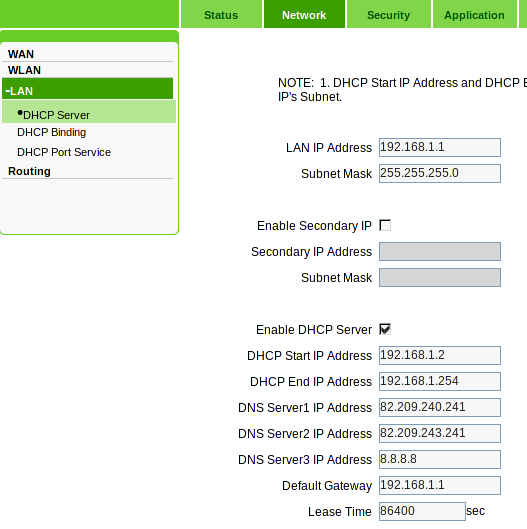
Параметры сервера DHCP на модеме:


Первые две строчки с цифрами указывают адрес сервера DHCP, совпадающий с адресом модема и маску сети.

Галочка в поле "Enable DHCP Server" говорит о том, что на модеме будет функционировать сервер DHCP.

две следующих строчки указывают на начальный и конечный адреса из диапазона адресов, которые будут получать устройства домашней сети.

Три строки "DNS Server" указывают на адреса серверов DNS. В моём случае в двух первых строках указаны DNS серверы моего провайдера, а третья указывает на сервер DNS "корпорации добра" Google.

Default Gateway является адресом шлюза во всемирную сеть, также совпадающий с адресом модема, а Lease Time указывает на значение в секундах время, на которое модем будет выдавать IP адрес.

На рисунке ниже показано, что сервер DCHP будет доступен на всех портах. Если необходимо, чтобы на каком-либо из портов сервер DHCP доступен не был, то в нём необходимо установить галочку.

 
Для реализации задачи, сформулированной в самом начале, DHCP серверу надо указать IP адрес, который будет получать устройство (компьютер, планшет, андроид и т.п.), а также MAC адрес этого устройства. MAC адрес представляет из себя последовательность из 6-ти блоков комбинаций букв и цифр.


В Linux MAC адрес сетевой карты можно узнать по команде ifconfig


В Windows введите команду ipconfig /all

Так как модем представляет из себя практически тот же Linux, то, в отличие от Windows, указанные выше блоки данных разделяются двоеточиями. После сохранения сделанных настроек каждый раз мои устройства получают один и тот же адрес IP.