Показаны сообщения с ярлыком seamonkey. Показать все сообщения

суббота, 3 февраля 2018 г.

Seamonkey из источника приложений в Ubuntu и Linux Mint


Ещё в Ubuntu 10.04 пакет SeaMonkey находился в репозиториях Ubuntu, но со временем был оттуда изъят и для своих нужд Seamonkey мне приходилось устанавливать из тарболов.

Кому интересно про Seamonkey читайте обзор здесь.

Недавно, на одном из англоязычных ресурсов была найдена инструкция для установки Seamonkey из источника приложений.

Открыть файл источников с правами суперпользователя:

  sudo gedit /etc/apt/sources.list 

В Linux Mint этой командой будет

  sudo xed /etc/apt/sources.list

Добавить строку:

deb http://downloads.sourceforge.net/project/ubuntuzilla/mozilla/apt all main

Сохранить и закрыть файл sources.list

Импортировать ключ и установить текущую версию seamonkey-mozilla-build одной командой в терминале:

sudo apt-key adv --recv-keys --keyserver keyserver.ubuntu.com 2667CA5C && sudo apt-get update && sudo apt-get install seamonkey-mozilla-build

Установленное приложение будет отображаться в меню программ:


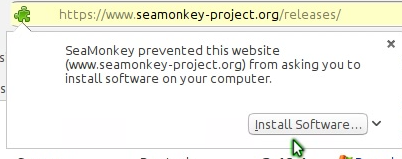
Установленное приложение имеет англоязычный интерфейс. Чтобы добавить русский язык необходимо перейти по адресу https://seamonkey-project.org/releases/ и найти пакет русской локализации в разделе Language Packs.


Щёлкните по по ссылке Russian, установите пакет и убедитесь, что в Seamonkey он присутствует.


В верхнем меню вызовите "Edit – Preferences" и в новом окне Preferences, нажав на Appearance", найдите и активизируйте русский язык.


После перезагрузки приложения Seamonkey будет с русским интерфейсом.


четверг, 20 августа 2015 г.

Установка Seamonkey в Linux


В нынешних дистрибутивах Linux Seamonkey не включён. Так как периодически испытываю по этому программному продукту определённого рода ностальгию, то в разное время мной предпринимались попытки то найти ppa, то найти deb-пакет актуальной версии. Может быть здесь играет роль моя консервативность и немного скептическое отношение к новационным подходам Firefox и других браузеров в области пользовательского интерфейса, кто знает ... Но, даже если этот желаемый deb-пакет и находился, то он зачастую был англоязычным. Дальнейшую русификацию установленного Seamonkey приходилось осуществлять отдельно. А как хотелось без лишних "телодвижений" сразу иметь актуальную русскую версию Seamonkey!

Ниже дана инструкция по очень простой установке Seamonkey в Ubuntu Linux и Linux Mint.

Идём на официальный сайт проекта, на котором можно познакомиться с характеристиками Seamonkey. Чтобы скачать русскую версию Seamonkey перейдите на эту страницу.


1. Скачайте интересующую Вас сборку Linux GTK. Сборка будет запакована в архив tar.bz2, в котором расположена папка seamonkey.

2. Распакуем архив, т.е. извлечём папку seamonkey.

3. Запустим файловый менеджер Midnight Commander с правами суперпользователя и перенесём эту папку в каталог /opt  Для этого в терминале наберите  sudo mc , а затем:


Примечание. Если на ввод в терминале команды sudo mc Вы получите ответ command not found, то это означает, что Midnight Commander у Вас не установлен. Установите его, введя в терминале   sudo apt-get install mc  

На рабочем столе, вызвав правое контекстное меню, мыши вызовите команду "Создать ярлык для запуска здесь ..."


и укажите свойства ярлыка:


Name: какое пожелаете

Command: нажмите Browse и найдите файл seamonkey в папке /opt/seamonkey

Вместо красной ракеты укажите значок для seamonkey. Нажмите на кнопку с этой ракетой и выберите значок. Если Вы желаете использовать оригинальный значок seamonkey, то его следует искать в папке /opt/seamonkey/chrome/icons/default:


Как только Вы нажмёте OK Вам будет предложено автоматически создать ярлык для запуска Seamonkey в меню (в моём случае – DE Cinnamon) – в разделе "Прочие":


На этом всё. Запускайте свой Seamonkey.