Показаны сообщения с ярлыком скачать. Показать все сообщения

вторник, 20 мая 2025 г.

Невозможно скачать файл в браузере Firefox. Альтернативное скачивание через uget

Необходимо было скачать программу Double Commander для Windows. Однако такая простая операция не могла быть выполнена по причине того, что загрузка в браузере Firefox постоянно срывалась. При этом такая ситуация наблюдалась на двух компьютерах независимо: сначала на компьютере с ОС Windows, а потом на компьютере с ОС Linux. Несколько попыток возобновления скачивания к положительному результату не привели. Возможно, что день был неудачный, так как скорость загрузки варьировалась между 10 и 15 килобайт в секунду. 

После серии подобных неудач было принято решение скачать с помощью программы uget, когда-то установленной в систему, но широкого применения не нашедшей. Ссылка на неудачно завершившуюся загрузку была скопирована из окна менеджера загрузок Firefox и вставлена как источник в программу uget. И к великому удивлению uget не дал сорваться загрузке, тянув её на скорости около 10 килобайт в секунду, и в конечном итоге успешно ей и завершив.

понедельник, 12 сентября 2022 г.

Скачать видео с VK (ВКонтакте)

Скачивание видео с "ВКонтакте" зачастую превращается в неразрешимую задачу.  Предлагаемых в сети способов много, но у меня ни один из них не сработал. Выполняя недавнюю просьбу товарища найти видео столкнулся с тем, что по злой иронии судьбы оно было найдено именно на ВК. Подстановка ссылки на видео в используемый мной в последнее время загрузчик FireDM к результату не приводила, несмотря на то, что ссылки на видео с аналогичного по назначению OK (Одноклассники) принимаются к обработке без проблем.

Сразу оговорюсь, что в социальных сетях участия не принимаю и своих профилей у меня там не имеется. Поэтому вопрос о скачивании с них найденных через поисковик видео имеет определённую актуальность.

После небольших размышлений было принято решение попробовать "скормить" загрузчику ссылку на видео, предоставляемую через коды встраивания. Для получения кода встраивания нажимаем правой кнопкой мыши по окну встроенного проигрывателя видео и копируем код для встраивания. Полученный таким образом код вставляем в любой простенький редактор текста. В полученном коде выделяем источник видео и копируем его в буфер обмена. На рисунке копируемый источник видео представлен выделением.

  🔰  Пояснение: нужно скопировать то, что расположено между значками двойных кавычек после  <iframe src=   


Далее запускается приложение FireDM, которое схватит содержание буфера обмена и подставит его в качестве источника для получения видео. После 2-3 проверок наличия вариантов видео программа предложит вариант наивысшего имеющегося качества, после чего останется только нажать на кнопку Download и получить желаемое на свой жёсткий диск.


понедельник, 3 января 2022 г.

FireDM – менеджер загрузок, понимающий ссылки youtube

Долгое время для скачивания видео нужного качества (по выбору) с видеохостинга youtube мной использовалось ПО 4k videodownloader. С недавней поры при попытках скачать ряд роликов данное ПО стало требовать входа в аккаунт Google. 


Поскольку требуемая функция относится к уже платному тарифному плану 4k videodownloader, то для обхода указанного выше ограничения youtube и скачивания роликов в качестве 1080p, если такой вариант существует, мной стали предприниматься усилия по поиску разумной альтернативы.

Некоторое время мной использовался сервис loader.to, аналогичный множеству других онлайновых сервисов для скачивания с youtube, которые легко находятся через поисковый запрос.  Но вчера при поиске ссылки на скачивание deb-пакета Free Download Manager был случайно найден менеджер загрузок FireDM. Общее представление об этом ПО можно получить на сайте проекта (но требуется немного понимать английский язык 😃 ).

Если кому интересно как интерфейс выглядит на компьютере, а не так как показано на сайте, то привожу снимок со своего экрана:


Программа распространяется в виде самодостаточного приложения. 

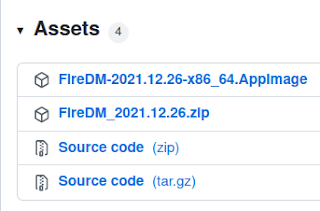
Для скачивания перейдите по этой ссылке. Для Linux скачивайте AppImage, для Windows – архив zip. На момент публикации:

Примечание. Программу можно скачать и с videohelp.com по этой ссылке.

Перед запуском приложения AppImage убедитесь, что файл является исполняемым, например:


Как указано в описании возможностей FireDM, скачивание потокового видео не ограничивается только видеохостингом youtube. Действительно, в ходе экспериментов было выявлено, что без проблем скачиваются видео с Одноклассники, В Контакте, Rutube + ещё один специфический ресурс, о котором вслух говорить не принято (💞).  

А теперь немного "нужных" подробностей.

🔅  Не исключено, что вам необходимо будет установить пакет mpeg (sudo apt install -y ffmpeg

🔅  FireDM перехватывает ссылки из буфера обмена. Если при запущенной программе скопировать в адресной строке браузера ссылку на страницу с роликом, то Fire DM практически сразу же начинает её анализировать. Ссылка будет анализироваться даже в том случае, если она  будет скопирована первой, а программа FireDM будет запущена второй.

🔅  После завершения анализа FireDM выведет варианты для выбора какой из них скачать:


🔅  Как только выбор завершён необходимо нажать на кнопку DOWNLOAD:


Кроме того, можно указать папку для сохранения скачиваемого  видео:


Папка Downloads создаётся автоматически при первом скачивании.

🔅  Нажав на кнопку Settings в левом столбце программы можно выбрать цветовое оформление внешнего вида, а также указать множество других параметров. Нажимая на кнопку Apply справа от строки с наименованием цветового оформления можно видеть изменение цветового оформления "на лету". Требуется небольшое знание английского языка или умение пользоваться онлайн-переводчиком.  😀


🔅  Скрытые файлы и папки приложения

К скрытым файлам и папкам приложений, как правило, относятся данные настроек, кэши и дополнительные элементы. Настройки FireDM расположены в ~/.config/FireDM:


суббота, 25 августа 2018 г.

Выявление ссылки на файл torrent


Не скрою того, что люблю читать. А электронные книги получаю с ряда ресурсов, на которых их можно легко скачать. В число таких ресурсов входят не только специализированные сайты, но и форумы торрент-трекеров.

Как правило, если не осуществлена регистрация на трекере, то получить можно лишь магнитную ссылку, так как сам файл torrent доступен для скачивания только зарегистрированному пользователю.

Однако ресурсов так много, что регистрироваться на каждом вскоре надоедает, тем более что магнитная ссылка меня вполне устраивает.

Однако вчера имела место ситуация, когда на интересующий меня контент трекера vanila.org


магнитная ссылка предоставлена не была. А была возможность скачать с MediaGet, которого, как выражался главный герой фильма "Ожидание полковника Шалыгина", терпеть ненавижу. Тем более, что это ПО не разрабатывается для Linux.


Мне сразу вспомнился подобный случай из личной практики. По аналогии было решено осуществить попытку получить сам файл torrent.

Как только мышка была подведена к кнопке, то ниже появилась всплывающая информационная строка, содержащая ссылку:


Появилась надежда найти в этих данных cсылку на загрузку файла torrent

Правым кликом мыши на кнопке "Скачать с помощью Mediaget" вызываю копировать адрес ссылки и далее вставляю её в свой простой текстовый редактор. В результате получена длинная строка:

http://dl.s7k.sk/sb/clk/s/5562/h/9f51ce/o/145/sub/0?a=1&f=%D0%92%D1%8F%D1%87%D0%B5%D1%81%D0%BB%D0%B0%D0%B2%20%D0%9D%D0%B5%D0%BA%D0%BB%D1%8E%D0%B4%D0%BE%D0%B2%20|%20%D0%A6%D0%B8%D0%BA%D0%BB%20%C2%AB%D0%A1%D0%BF%D0%B8%D1%80%D0%B0%D0%BB%D1%8C%20%D0%A4%D0%B8%D0%B1%D0%BE%D0%BD%D0%B0%D1%87%D1%87%D0%B8%C2%BB%20[3%20%D0%BA%D0%BD%D0%B8%D0%B3%D0%B8]%20(2018)%20[FB2]&u=http://vanila.org/./download/file.php?id=1802069&sid=1d661b13bc43e266373c1d5da929b0ea

Пробую копировать часть данных, которые, как предполагаю, соответствуют команде загрузки с сайта vanila.org:

http://vanila.org/./download/file.php?id=1802069

Вставляю их в адресную строку браузера и перехожу по получившейся ссылке.

В данном частном случае хотелось воскликнуть: "Как мало нужно для счастья".


среда, 15 ноября 2017 г.

Получить ссылку на файл торрент исключая запуск MediaGet

Признаться откровенно, на некоторых торрент-трекерах "бесила" возможность скачать торрент-файл без регистрации только через MediaGet. Не далее как несколько десятков минут назад на трекере 7tor.org нашлась подборка интересующих меня научных публикаций c описываемой ситуацией.


Но так как моя ОС не является продукцией корпорации Microsoft и, соответственно, установка MediaGet мне в любом случае "не светила", то ради любопытства было решено проанализировать эту ссылку. Ссылка была скопирована в буфер обмена и впоследствии вставлено в окно обычного простого текстового редактора, аналогом которого в Windows является Блокнот.

http://dl.7tor.org/sb/clk/s/3983/h/c451b6/o/145/sub/0?a=1&f=torrent_3691026.torrent&u=http://7tor.org./download/file.php?id=1099567&sid=f33a54115418c4e31dbe1ffcc7dab91b

Скопировав в буфер обмена то, что начинается с http

http://7tor.org./download/file.php?id=1099567&sid=f33a54115418c4e31dbe1ffcc7dab91b

и вставив скопированное в адресную строку браузера мной была получена возможность скачать файл c именем 7tor_487524.torrent, который впоследствии и был запущен клиентом торрент.

вторник, 28 февраля 2017 г.

Скачать с YouTube на компьютер

Так как предпочитаю не смотреть видео с YouTube онлайн, а скачивать его на компьютер в максимально возможном качестве, то имеется необходимость использования соответствующих инструментов для выполнения этой задачи.

В качестве таких инструментов можно использовать либо специальное ПО 4k Video Downloader, либо расширения для браузеров. Какое из перечисленных решений применять – дело личных предпочтений.

Ниже указаны примеры установки расширений для браузеров Firefox, Сhrome, Opera и аналогичных им: Cyberfox, Palemoon, Яндекс браузера и Vivaldi.


Мozilla Firefox, Cyberfox, Palemoon

Можно установить либо дополение Save From Net либо дополнение Flash Video Downloader.

Для установки дополения Save From Net перейдите по ссылке и разрешите его установку.


Для установки Flash Video Downloader перейдите в "Инструменты – Дополнения" и в строке поиска наберите Flash Video Downloader - YouTube HD Download.


Как видно из рисунка выше, такое дополнение было найдено и для его установки необходимо будет нажать на кнопку "Установить" (на рисунке эта кнопка не видна, так как расположена правее).

При переходе на ролик Youtube c начало его воспроизведения Вы увидите кнопку для скачивания. На рисунке ниже кнопка для скачивания с помощью Save From Net находится слева, а Flash Video Downloader – справа.


 Вы можете выбрать качество контента, который будете скачивать:


 Chrome, Chromium, FlashPeak Slimjet, Vivaldi

Для установки Save From Net в Chromium перейдите по ссылке и скачайте файл с расширением crx.


Затем перейдите в "Настройки – Расширения" или наберите в адресной строке chrome://extensions/ или

Перетащите скачанный файл helper_last.crx в окно расширений.


В Chrome, FlashPeak Slimjet, Vivaldi установить Save From Net из магазина Google в настоящее время не представляется возможным. Но на сайте Save From Net описан способ.

Суть его заключается в том, чтобы сначала установить расширение Chameleon, а затем уже с его помощью установить Save From Net для браузера Opera (установить).

Chameleon, как указано разработчиками, как раз и позволяет это сделать (Allow to run extensions from Opera add-ons). При установке Save From Net из дополнений Opera нужно нажать на


После установки Save From Net в указанных выше браузерах включается возможность скачивания видео с Youtube.


После того как видео скачано в Chrome и FlashPeak Slimjet можно увидеть, что данная операция была произведена через расширение Chameleon.


Opera, Yandex browser

Для установки Save From Net перейдите по ссылке.

Для установки FVD Video Downloader перейдите по ссылке.

суббота, 8 октября 2016 г.

Скачать внедрённое видео – 4K Video Downloader

После того, как установленный у меня в системе Firefox стал "тормозить" при запуске на время активации дополнения Video Download Helper, и это дополнение из Firefox было удалено, возникла проблема скачивания внедрённого виджетом видео с ряда страниц. Сразу вспомнилось про приложение 4K Video Downloader.

Идём на главную страницу (кстати говоря, там имеется несколько других полезных приложений) и скачиваем необходимую версию (для ОС). Несмотря на то, что далее речь идёт про Linux, это приложение является кросс-платформенным, т.е. доступным и на Windows, и на Mac.


После установки скачанного deb-пакета ярлык для его запуска устанавливается в раздел "Интернет" главного меню.

Чтобы приложение заработало ему необходимо знать ссылку на ролик. Получим её. Запустим ролик на странице, например:.


После запуска ролика в нижней правой части видеоплеера появится ссылка на ресурс, в рассматриваемом примере – Youtube.


Нажмите на "Youtube" правым щелчком мыши и получите ссылку:


Теперь вставьте полученную ссылку в 4K Video Downloader.


Сначала ссылка будет проанализирована, а потом появится окно выбора параметров получения контента.


Обратите внимание на то, куда будет загружаться запрашиваемый контент. На рисунке выше это кнопочка " ... " справа внизу. По умолчанию, контент предлагается загрузить в папку "4K Video Downloader", расположенную в папке "Видео". При нажатии на кнопку "Загрузить" начнётся собственно скачивание.


В размере окна по умолчанию не отображены настройки программы. Для доступа к ним нажмите на >> справа от кнопки "Подписки" и у Вас появится кнопка "Настройки", нажав на которую можно с ними ознакомиться.


Впрочем, на мой взгляд, что-либо изменять здесь нет необходимости. Ну и нижняя часть главного окна программы содержит ссылку на так называемый безрекламный режим, который, по моему мнению, будет за деньги.


А так, в общем, действительно, как указано на сайте:

"Самый простой загрузчик видео! Скачивайте видео и аудио с YouTube и других сервисов на Mac, PC или Linux абсолютно бесплатно!"