Показаны сообщения с ярлыком wifi. Показать все сообщения

четверг, 3 февраля 2022 г.

Интерпретация некоторых результатов вывода iwconfig

Про Wi-Fi написано много, но зачастую найти ответ на конкретный вопрос бывает затруднительно. 

Описываемая ниже ситуация является личным опытом, а изложенные выводы являются личным мнением, которое не претендует на то, чтобы быть "непреложной истиной". Употребление написания Wi-Fi обусловлено следованию английской аббревиатуре Wireless Fidelity. Подробности читайте здесь.

По завершении мероприятий по тонкой настройке своей точки Wi-Fi был дан запрос iwcоnfig.

Мероприятия по тонкой настройку Wi-Fi включали в себя выборы:
✔  взаимного расположения токи wifi и принимающего устройства, за которым чаще всего работаешь (также учитывалось наличие между ними различных предметов); 
✔  частоты вещания точки Wi-Fi; 
✔  ширины канала: 20/40 или только 20; 
✔  стандарта работы: B/G/N, G/N, только N; 
✔  мощности передатчика: по умолчанию 17 dBm (~ 50 мВт) или ниже. 

При этом также стояла задача обеспечения приемлемой величины Overal Tx CCQ (для себя – не ниже 60%). 

⤷  Пояснение. В качестве точки Wi-Fi был использован маршрутизатор MikroTik, на котором можно и увидеть данное значение. Не думаю, что на маршрутизаторах для домашнего Интернет, выдаваемых провайдером, его можно посмотреть. Overal Tx CCQ  интерпретируется как усреднённый CCQ (качество канала на передачу/приём) только на передачу Tx. На базовой станции он показывает усреднённые значения по качеству передачи на всех подключившихся Wi-Fi клиентах.

Сразу возникли вопросы типа "это хорошо или плохо?" и "можно ли считать это приемлемым?".

Первое – это значок с всплывающим при подведении к нему указателя мыши "... 68%"

Например, 3 полоски это ещё приемлемо или, всё-таки, необходимо выкручивать мощность передатчика в состояние default, чтобы попробовать добиться заполнения всех 4 полосок.

Второй блок вопросов касается результата вывода команды iwconfig

Например, Signal level=-51 dBm это приемлемо или нет?

К большому сожалению, в русскоязычных источниках быстрого ответа найти не удалось. Хотя и встречалось пояснение, касающихся степени заполнения 5 полосок индикатора Wi-Fi. Из него следует, что 3 полоски – это ещё нормально, 4 – хорошо, 5 – очень хорошо. 

Например, так выглядит беспроводное подключение на Windows:

Данное подключение установлено с точкой Wi-Fi, расположенной через стенку в соседнем помещении. Расстояние между точкой W-Fi и подключенным к ней компьютером по прямой составляет примерно 3,6-3,8 метра.

Как видно из рисунка, условия приёма не являются идеальными, поскольку в действительности сигнал проходит через 2 стенки да ещё на него налагаются и переотражения от угла. Несмотря на это, как видно из наличия 4-х заполненных столбиков, условия для работы вполне приемлемые. В эксперименте мощность передатчика была установлена в 10 dBm, а с учётом усиления антенны с коэффициентом 1,5 результирующая мощность составила 13 dBm.

Таким образом, будем считать, что в пересчёте 5 полосок в Windows на 4 в Linux, мои 3 полоски из 4 – это между "ещё нормально" и "хорошо" (но ближе к "хорошо").

Что касается Signal level=-51 dBm, то привожу информацию из этого источника (англ.).

Приемлемое значение, в зависимости от дальности расположения приёмника от точки Wi-Fi, колеблется в диапазоне от -55 dBm до -70 dBm. При этом приводятся следующие пояснения:

-30 dBm = Великолепно – максимально достижимая сила сигнала  – 4 полоски из 4. В большинстве случаев точка Wi-Fi расположена в нескольких футах (1 фут = 30,48 см.) от приёмника сигнала. Не является типичной ситуацией.

-67 dBm = Очень хорошо – минимальное значение силы сигнала для большинства бизнес-приложений (например, голосовая связь и потоковое видео) – 3 полоски из 4.

-70 dBm = OK – минимально допустимая сила сигнала, требуемая для приемлемой степени доставки пакетов (веб-серфинг, электронная почта) – 2 полоски из 4. Значение термина OK для себя определите сами.  📚

-80 dBm = Плохо – минимально допустимая сила сигнала для соединения с точкой Wi-Fi, но при этом доставка пакетов может оказаться под большим вопросом – 1 полоска из 4. Другими словами – вы не сможете нормально работать.

-90 dBm = Неприемлемо – чрезмерное количество пакетов, которые не могут быть доставлены получателю, большие шумы, интерференция между сигналами и т.п. Любая функциональность Wi-Fi невозможна.

Исходя из указанного выше, моё значение -51 dBm является "вполне так себе прилично", несмотря на то, что мощность передатчика составляет 5 dBm (3,16 мВт). 

Можно было бы предположить, что будь мощность побольше, то заполнились бы все 4 полоски индикатора Wi-Fi. Однако не всё так однозначно. 

Проверялось ещё одно устройство, расположенное чуточку дальше, чем упоминающееся. При подключении к точке число заполненных активных полосок индикатора Wi-Fi было 2, но в течение одной минуты все 4 полоски оказались заполненными, а при подведении указателя мыши к значку индикатора отобразилась надпись " ... 82%". Разница между устройствами, а точнее антеннами взаимодействующих устройств Wi-Fi заключается в их пространственной ориентации. 

Во-первых, на MikroTik и первом устройстве антенны являются внутренними и выполнены путём травления дорожек. Их взаимное расположение в пространстве отличается на 90 градусов. На втором устройстве антенна Wi-Fi также является встроенной (внешнее устройство, подключаемое через USB). Разъем USB имеет вертикальное расположение и по отношению к MikroTik антенна подключаемого устройства расположена практически в одной плоскости с ним. Ситуация навевает сюжет из детского киножурнала "Ералаш", в котором заключительная фраза главной героини звучит как "Ты, я и геомЭтрия".  😂

Во-вторых, – в сети можно найти материалы, в которых говорится, что повышение мощности передатчика Wi-Fi не всегда есть благо, так как мощное излучение от него в ряде случаев может "пересилить" ответ от подключаемого устройства, в результате чего связь будет никакая. Настройка мощности излучения под наименованием default каждым производителем выбирается из собственных соображений, но в большинстве случаев значение default равно максимально допустимой мощности излучения передатчика Wi-Fi в соответствии с требованиями regulatory-domain (для каждой страны это значение своё). 

Любопытно, что попытка установки на предоставленном провайдером маршрутизаторе Huawei HG8245Hv5 значения мощности Wi-Fi менее 100% вызывает у него "монаршее неудовольствие"  😡  

Установленная мной мощность передатчика MikroTik в 5 dBm обусловлена тем, что он установлен не где-то там в прихожей, а в жилой комнате и лишние мВт в ней ни к чему. К слову, тестирование данной точки с упоминавшимся выше устройством на Windows показало, что из 5 полосок закрашено 3, что, исходя из представленных выше сведений, описывается как "это ещё нормально". 

В завершение следует отметить, что идеального качества Wi-Fi вы вряд ли достигнете. В частности, это касается и роста значения параметра Invalid misc в результатах вывода iwconfig, которое в моём случае за три практически следующих друг за другом измерения составило 1024, 1033 и 1039. Для объяснения такого явления придётся вникать в тонкости реализации самой технологии Wi-Fi, а также обратиться к теории распространения радиоволн. Поэтому имею склонность согласиться с мнением, что если возможно, то вместо Wi-Fi всегда желательно использовать проводное соединение. 

В подтверждение последнего тезиса отмечу, что показываемая скорость в свойствах подключения (или iwconfig), например Bit Rate:150 Mb/s, показывает так называемую канальную скорость между устройством и точкой Wii-Fi (подробности). Она является скоростью подключения на физическом уровне, которая используется в текущее время в рамках выбранного стандарта (в данном примере – N). Казалось бы, что вот оно, счастье: 150 против 100 по кабелю (а нет – снова опыт). Если вы предпримете попытку передачи большого числа данных между устройствами, которые взаимодействуют только через Wi-Fi, то в плане быстроты отправки/получения большого числа файлов и папок испытаете глубокое разочарование. Потому что реальная скорость является совсем другим явлением и зависит от такого большого количества факторов, что временами пока дочитаешь до конца, то забудешь с чего начиналось.  👀   

Про реальную скорость с примерами написано на хабре. Для неподготовленного читателя публикация может быть мало- или совсем непонятной. Но, полагаю, в ней стоит обратить внимание на абзацы "Маркетологи и продажники" , а также "Математика не врёт". 

А самым простым способом узнать реальную скорость приёма/передачи данных на на конкретном устройстве является установка какого-либо сетевого монитора, который будет отображать значения измерений скорости на указанном в его настройках интерфейсе (Wi-Fi или LAN). К примеру, на xfce такой сетевой монитор можно добавить на панель (подробности). 

пятница, 10 сентября 2021 г.

Адаптер wifi usb теряет связь с роутером по случайному закону

Проблема возникла при использовании на Linux подключаемого по usb wifi адаптера Realtek r8188eu (производства КНР) и роутера MikroTik 931-2nD r2. Сначала под подозрением оказался сам роутер MikroTik. Впоследствии выяснилось, что он "не виновен". Далее под подозрение попало устройство Realtek r8188eu в привязке именно к рассматриваемому компьютеру. Аналогичные r8188eu, подключаемые к другим компьютерам Windows и Linux, "вели себя" штатно.

Внешнее проявление выражалось в пропадании в какой-то момент времени связи с Интернет. При этом сам значок сетевого соединения на панели наличие соединения по wifi показывал, информация об IP-адресе и скорости соединения с точкой wifi присутствовала. Но команда ping роутера приводила к отрицательному результату, хотя ping своего IP-адреса,  полученного от DHCP роутера, выдавал положительный ответ. 

"Танцы с бубном" по поводу настроек энергосбережения устройств, подключаемых по usb, к результату не привели.

Было обнаружено, что если через значок менеджера сетевых соединений выключить и затем снова включить либо поддержку сети, либо Wi-Fi, связь компьютера с роутером восстанавливается.

Может быть сам r8188eu оказался немного дефектным, может быть он не совсем "дружит" с конкретным железом, может быть требуется осуществить ряд тонких настроек точки wifi роутера – это вопросы теоретических изысканий и долгого разбирательства. А причин может быть, как говорят, воз и маленькая тележка. Поэтому было принято решение оттолкнуться от результата выключения/включения поддержки сети и сделать такие действия выполняемыми автоматически при условии пропадания соединения с роутером. 

✔  Примечание. Решение было создано для своих нужд и не претендует как на корректность реализации, так и на изящность кода команд на bash.

Проверка состояния "видимости" роутера

✔  Примечание. Так как для запуска инструмента управления роутером MikroTik – winbox – в Linux требуется установка дополнительного ПО wine, то для управления роутером используется доступ через браузер и на MikroTik запущена служба www, хотя из соображений безопасности её не всегда рекомендуется использовать. Однако поскольку доступ к роутеру по www ограничен конкретной сетью (192.168.190.0/28), то её включение на MikroTik было сочтено приемлемым.

Сам роутер через DHCP выдаёт домен vot и в DNS имеет запись router.vot  Поэтому был создан сценарий, запускаемый через cron каждые 20 минут, который при отсутствии ответа от узла router.vot выполняет какое-то действие:

#!/bin/bash
echo -e "GET http://router.vot HTTP/1.0\n\n" | nc router.vot 80 > /dev/null 2>&1
if [ $? -eq 0 ]; then
     :
  else
     действие
fi
exit

Для внесения в cron задания выполните в терминале команду 

crontab -e

впишите новую строку

*/20 * * * * путь к сценарию sh

осуществите перевод каретки на новую строку и сохраните внесённые изменения.

✔  Примечание.  Если сценарий дополнить записью результата проверки в протокол, то получится, например:

#!/bin/bash
day=`date '+%d'`
log=/home/minter/Reports/system/$day.txt
echo -e "GET http://router.vot HTTP/1.0\n\n" | nc router.vot 80 > /dev/null 2>&1
if [ $? -eq 0 ]; then
  :
else
  echo "$(date '+%H.%M.%S') -- wifi is not active" >> $log
fi
exit

А в самом протоколе будет иметься запись, например:

13.00.12 -- wifi is not active

Действия при отсутствии ответа от роутера

К сожалению, планировавшиеся изначально остановка и последующий запуск сети к желаемому результату не привели:

/etc/init.d/networking stop

/etc/init.d/networking up

Поэтому было решено выключать wifi, а затем включать его снова.

Требуется указание на конкретную wifi, которое и было получено из ifconfig (или iwconfig). В моём случае этим wifi явилось устройство wlx000b819543a2 

Перед повторным включением wifi была задана пауза в 20 секунд.

Действия выполняются по сценарию sh:

#!/bin/bash
ifconfig wlx000b819543a2 down
sleep 20
ifconfig wlx000b819543a2 up
exit

который необходимо запускать под правами root.

Чтобы пароль не запрашивался, через команду sudo xed /etc/sudoers в файл sudoers была внесена строка:

minter ALL=NOPASSWD: путь с сценарию sh

minter – это моё имя пользователя в системе.

Итог

#!/bin/bash
day=`date '+%d'`
log=/home/minter/Reports/system/$day.txt
echo -e "GET http://router.vot HTTP/1.0\n\n" | nc router.vot 80 > /dev/null 2>&1
if [ $? -eq 0 ]; then
  :
else
  echo "$(date '+%H.%M.%S') -- wifi is not active" >> $log
  sudo /home/minter/Dropbox/scripts/modules/connect-net.sh
  echo "$(date '+%H.%M.%S') -- wifi restarted" >> $log
fi
exit

connect-net.sh – это сценарий перезапуска wifi

log – это файл протокола, из которого будет понятно в какое примерно время с точностью до 20 минут пропала связь с роутером.

✔   Примечание.  При тесте перезапуска wifi значок состояния сети на панели не изменялся. 

При тестировании сценария перезапуска wifi в логах роутера были получены записи:

00:0B:81:95:43:A2@wlan: disconnected, received deauth: sending station leaving (3)
00:0B:81:95:43:A2@wlan: connected, signal strength -58

Через 2 часа после публикации данной заметки состоялось практическая проверка реализации предложенного решения. Из протокола работы системы:

17.20.12 -- no wifi exists
17.20.12 -- wifi is not active
17.20.33 -- network restarted

Из лога MikroTik:

Sep/10/2021 17:06:13
00:0B:81:95:43:A2@wlan: disconnected, extensive data loss
Sep/10/2021 17:20:35
00:0B:81:95:43:A2@wlan: connected, signal strength -54

После этого связь с Интернет была восстановлена.

вторник, 12 марта 2019 г.

Включение wifi на Lenovo ideapad 330-17AST

После установки по просьбе товарища на ноутбук Lenovo ideapad 330-17AST Linux Mint 19.1 xfce было обнаружено, что встроенный wifi не работает.

После запуска sysinfo получена информация, что в состав оборудования данного устройства входит устройство RTL8821CE:


Способ "заставить" работать RTL 8821CE был найден на github.

Выполните действия:

sudo apt install -y build-essential dkms
sudo apt install -y git
git clone https://github.com/tomaspinho/rtl8821ce.git
cd rtl8821ce/
sudo ./dkms-install.sh
sudo make all
sudo make install
sudo modprobe -a 8821ce

Вместо установки git и получения через него rtl8821ce.git можно скачать этот архив.

Запустите  sudo xed /etc/default/grub , найдите строку GRUB_CMDLINE_LINUX_DEFAULT= и внесите в неё запись  pci=noaer

Обновите grub командой  sudo update-grub

При очередном обновлении ядра работоспособность wifi должна сохраниться.

Для других дистрибутивов Linux воспользуйтесь сведениями, изложенными на этом ресурсе: https://github.com/tomaspinho/rtl8821ce


среда, 26 декабря 2018 г.

MikroTik: включение и выключение wifi и vpn по расписанию

На домашнем роутере MikroTik возникла идея организовать автоматическое выключение и включение по расписанию имеющихся точки wifi и канала vpn.

WiFi

Включение/выключение точки wifi производится командами:

/interface wireless enable 0 – включить точку (интерфейс wifi);

/interface wireless disable 0 – выключить точку (интерфейс wifi).

0 – это номер интерфейса wireless (начинается с 0). А так как данный интерфейс является единственным, то к нему применяется значение 0.


Далее остаётся через "System – Sheduler" создать 2 события.

В параметрах события определяется время наступления события (Start Time), устанавливается интервал между событиями 24 часа (24:00:00 или 1d:00:00:00) и указывается действие по событию. Аналогичная запись создаётся и для выключения wifi.

Действие по событию: в поле On Event вписать /interface wireless enable 0 для включения wifi или /interface wireless disable 0 для его выключения (см. выше).


VPN

Канал vpn представляет из себя клиент, осуществляющий соединение через L2tp с удалённым рабочим сервером, к ресурсу которого осуществляется доступ с целью выполнения ряда производственных заданий.

После получения необходимых реквизитов для соединения с сервером предприятия было принято решение не создавать на компьютере ярлык для подключения, а возложить данную задачу на MikroTik.


Со временем возникла идея включать и выключать данный клиент по расписанию. Действия  аналогичны тем, которые были осуществлены для wifi:

/interface l2tp-client enable 0 – включение клиента;

/interface l2tp-client disable 0 – выключение клиента.

Например, для выключения клиента в планировщик внесено событие:


Оптимальный MTU для VPN. После подключения к серверу vpn были произведены тестовые пинги, продемонстрировавшие, что наилучшая связь с необходимым узлом vpn (имя_хоста_vpn) обеспечивается не с MTU=1450, с которым маршрутизатор соединяется с сервером vpn по умолчанию, а с MTU=1440.

Значение складывается из суммы полученного наилучшего значения пинга с компьютера пакетами с флагом запрета фрагментации

Linux:  ping -c 4 -M do -s 1412 имя_хоста_vpn

Windows:  ping имя_хоста_vpn – f –l 1412   (пояснение)

и дополнительных байтов, необходимые на формирование заголовков пакета и запроса, на выходе с маршрутизатора, то есть интерфейса L2TP. Учитывая сказанное, данное значение вырастает на 28 байт и приобретает значение 1440.

Примечание. Длину результирующего пакета можно увидеть в терминале Linux, в котором перед отображением очереди ответов присутствует запись 

PING имя_хоста_vpn (его адрес IP) 1412(1440) bytes of data.

Исходя из этого, правила Firewall были дополнены правилами Mangle для входящих и исходящих соединений. На рисунках ниже указано Mangle Rule для входящего соединения. Аналогичное правило создано и для исходящих соединений, то есть для Out. Interface.


Во вкладке Advanced:


Во вкладке Action:


понедельник, 2 октября 2017 г.

Модем ZXV10 H208L: отключение встроенного WiFi

Несмотря на функционирование предоставленного мне провайдером Интернет модема "Промсвязь" ZXV10 H2008L в режиме Bridge встроенная точка WiFi продолжает работать. Возникла ситуация, при которой у меня имеется 2 точки Wifi: роутера MikroTik и от модема. При этом WiFi от модема, не имеющий смысловой нагрузки, продолжает "светить" в квартире.

Найденный в Интернет способ, описанный на этом ресурсе, результата не дал. После выполнения описанных на нём действий, выключения модема и пропадания непонятной точки "Мой_провайдер WiFi", при последующем включении модема точка вновь появилась.

Полное отключение произошло только после указанных ниже действий, которые представляют из себя набор команд, вводимых в терминале (Linux) или командной строке (Windows).

Сначала производится соединение с модемом через telnet. Так как у меня в DNS роутера MikroTik модем "Промсвязь" ZXV10 H2008L соответствует узлу modem.vot, то мной вводилось имя узла. Вы можете набирать сразу IP своего модема.

telnet modem.vot
Trying 192.168.1.1...
Connected to modem.vot.
Escape character is '^]'.
ZXV10 H208L
Login:  root
Password: 

BusyBox v1.01 (2013.07.15-03:40+0000) Built-in shell (ash)
Enter 'help' for a list of built-in commands.

#

Логином для ZXV10 H208L при доступе через telnet является root. Паролем тоже является root. Далее вводятся 3 пары команд, первая из которых (в паре) является командой получения состояния (статуса) и начинается как sendcmd 1DB p, а вторая – вносимым изменением в конфигурацию и начинается как sendcmd 1 DB set. Теоретически, можно ограничиться только командами, которые начинаются как sendcmd 1 DB set. Но если Вам интересно будет ознакомиться с конфигурацией до её изменения, то вводите все команды.

sendcmd 1 DB p WLANWPS

sendcmd 1 DB set WLANWPS 0 Enable 0

sendcmd 1 DB p WLANBase

sendcmd 1 DB set WLANBase 0 RadioStatus 0

sendcmd 1 DB p WLANCfg

sendcmd 1 DB set WLANCfg 0 Enable 0

После этого следует команда сохранения изменений  sendcmd 1 DB save

Как только появится символ # модем можно перезагрузить или выключить питание, а затем включить питание снова.

После перезагрузки модема мешающая мне точка WiFi исчезла.

P.S. Хочется надеяться, что Вы знаете как вернуть свой модем в заводские настройки и осуществить настройку своего подключения к Интернет, если у Вас вдруг пропадёт "связь с миром".

среда, 28 июня 2017 г.

О защите подключения к точке Wi-Fi

При организации малой (домашней) сети, как правило, мы желаем подключения к ней и наших беспроводных приборов (ноутбуки, смартфоны и т.п.). И даже оборудование от провайдера нашего Интернет предоставляет нам такую возможность. При этом такая возможность реализуется просто: указал имя точки доступа и назначил пароль.


Включаем wifi (Enable SSID), указываем имя нашей точки (SSID Name).


Указываем пароль для подключения (WPA Passphrase).

В большинстве случаев это всё. Мы считаем, что этого достаточно. При этом зачастую не особо "заморачиваемся" насчёт стойкости и сложности пароля.

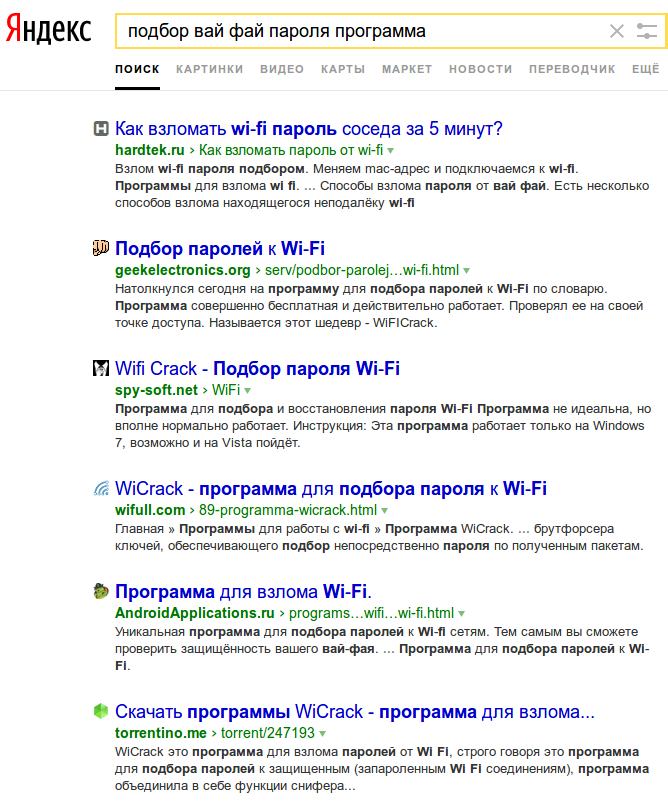
Но ... А если нас окружают "враги", которые только и ждут, чтобы воспользоваться нашим трафиком? Например, несложный вопрос поисковику Яндекс выдал итог (пример):


А вот некоторые подробности:

А у вас дома много устройств wifi? Не думаю, что больше десятка. Не стоит ли подстраховаться и сделать так, чтобы ваш модем давал подключение только тем устройствам, которые вами явно определены?

Например, для модема "Промсвязь ZXV10 H208L" за это отвечает вкладка "Access Control List", в которой необходимо этот режим включить и далее внести MAC-адреса устройств, подключающихся по wifi.

 
По умолчанию, "Mode" стоит в "Disabled". Установите "Permit", укажите в полях MAC-адрес устройства и нажмите кнопку "Add".


Кроме того, не забудьте сменить пароль (а лучше и логин к нему) на управление своим модемом, так как зачастую эти значения остаются по умолчанию, например, admin и admin. Пример:


Old Password = старый пароль
New Password = новый пароль
Confirm Password = ещё раз (подтвердить) новый пароль.

А если Вам известно примерное количество всех узлов домашней сети, то можно изменить и сетевые параметры. Другими словами – осуществить сегментацию своей сети. Пример:


На рисунках выше число узлов, подключённых к сети, составляет не более 6-ти (от 1 до 6), так как вся сеть (192.168.1.0) ограничена маской (определяющей число узлов в сети) не 255.255.255.0, а 255.255.255.248.

Кроме того, можно изменить и адрес сети. Например, указать, что сеть не 192.168.1.0, а 192.168.152.0 и тогда везде вместо третьей цифры 1 будет 152.

Для расчёта сети воспользуйтесь онлайн калькулятором, например таким – ссылка.

Можно руководствоваться следующими значениями:

Subnet Mask – 255.255.255.0 (или 24)
DHCP Start IP Address – 192.168.1.2
DHCP End IP Address – 192.168.1.254

Эти значения устанавливаются по умолчанию. В новых модемах, как правило, вместо 1 идёт 100 и первый подключенный к сети узел (модем) имеет адрес 192.168.100.1  В домашней сети адрес IP модема всегда будет являться адресом IP шлюза (Gateway).

Subnet Mask – 255.255.255.128 (или 25)
DHCP Start IP Address – 192.168.1.2
DHCP End IP Address – 192.168.1.126

Subnet Mask – 255.255.255.192 (или 26)
DHCP Start IP Address – 192.168.1.2
DHCP End IP Address – 192.168.1.62

Subnet Mask – 255.255.255.224 (или 27)
DHCP Start IP Address – 192.168.1.2
DHCP End IP Address – 192.168.1.30

Subnet Mask – 255.255.255.240 (или 28)
DHCP Start IP Address – 192.168.1.2
DHCP End IP Address – 192.168.1.14

Subnet Mask – 255.255.255.248 (или 29)
DHCP Start IP Address – 192.168.1.2
DHCP End IP Address – 192.168.1.6

Subnet Mask – 255.255.255.252 (или 30)
DHCP Start IP Address – 192.168.1.2
DHCP End IP Address – 192.168.1.2

В последнем случае возможно только 1 подключение, т.к. 192.168.1.1 – это модем, 192.168.1.2 – подключаемое к сети устройство, а 192.168.1.3 – широковещательный адрес сети 192.168.1.0

В моём случае являюсь "счастливым" обладателем маленького роутера MikroTik, который и поднимает у меня Интернет, и раздаёт wifi, а модем провайдера работает в режиме Bridge. Поэтому у меня сняты галочки в полях "Default authenticate" и "Default forward", которые по умолчанию разрешают регистрироваться и передавать данные по wifi через MikroTik.


Далее переходим на вкладку Access List, нажимаем на кнопочку "плюс" и дообавляем MAC-адрес своего устройства:


В поле "Comment" можно для себя указать что это за устройство. Это описание будет показано при входе в панель управления MikroTik по Winbox или браузеру. 

Какое устройство осуществило подключение к wifi и получило адрес IP указано во вкладке "Registration".


В частности, это wifi-модем моего компьютера:


На рисунке выше видно, что моя точка MiroTik позволяет подключаться даже без пароля, но роутер (MikroTik) позволяет делать это только тем, кому это явно разрешено. Реализацию этой настройки можно увидеть в протоколе работы, когда неопознанное устройство в течение 10-ти минут (и хватило же терпения!) пыталось пройти регистрацию на моей точке доступа. 


Что ж, как говорилось во времена моей далёкой туманной молодости, "флаг в руки, майка лидера и барабан на шею".

воскресенье, 30 апреля 2017 г.

Linux Mint – "улучшение" работы через WiFi

При использовании соединения WiFi было замечено, что, к сожалению, иногда имеют место самопроизвольные обрывы соединения с последующим его восстановлением. На днях в сети нашлась информация об улучшении соединения по WiFi. И, как говорится, вроде бы "не первый год замужем" (оказывается, фраза имеет весьма широкое толкование), но очевидная вещь никак не приходила в голову.

Повысить скорость и качество соединения с точкой доступа можно через отключение механизма энергосбережения чипсета беспроводной сетевой карты.

sudo xed /etc/NetworkManager/conf.d/default-wifi-powersave-on.conf

В Linux Mint в качестве текстового реактора по умолчанию используется xed. В Ubuntu Linux следует вместо xed писать gedit.

[connection]
wifi.powersave = 3

Измените значение с 3 на 2 и сохраните файл. Перезагрузитесь или выполните в терминале sudo systemctl restart NetworkManager.

Чтобы убедиться, что режим энергосбережения выключен, откройте терминал и введите команду iwconfig (именно iwconfig, а не ifconfig). В результатах выполнения команды должна быть строка Power management:off

Например, в моём случае:

iwconfig
wlx000b81935b96  IEEE 802.11bgn  ESSID:"MikroTik"
Nickname:"<WIFI@REALTEK>"
Mode:Managed  Frequency:2.412 GHz  Access Point: 4C:5E:0C:BB:67:B3  
Bit Rate:150 Mb/s   Sensitivity:0/0 
Retry:off   RTS thr:off   Fragment thr:off
 Power Management:off 
Link Quality=100/100  Signal level=95/100  Noise level=0/100
Rx invalid nwid:0  Rx invalid crypt:0  Rx invalid frag:0
Tx excessive retries:0  Invalid misc:0   Missed beacon:0

По моему субъективному впечатлению, работа по WiFi немного улучшилась, но, как говорят, "практика – критерий истинности". Поэтому данная рекомендация не может считаться универсальным "рецептом". Но, всё же, это лучше, чем самостоятельно "курить бамбук", не правда ли?


 Дополнение от 7.03.2022 

В соответствии с сообщением на github, значение "0" соответствует "по умолчанию", 1 – игнорировать, 2 – выключить энергосбережение, 3 – включить энергосбережение. При этом, правда, указывается, что функция энергосбережения в Network Manager поддерживается, но документация не разработана, а данные значения получены из исходных кодов.
За поправку благодарю анонимного комментатора.