Показаны сообщения с ярлыком Windows. Показать все сообщения

вторник, 10 февраля 2026 г.

При обращении к панели управления Syncthing в Windows отображается страница с предупреждением

В Windows после установки Syncthing и обращении к странице панели управления Syncthing из меню ожидается увидеть


но отображается страница предупреждения


В Linux такая проблема отсутствует. В Windows решение заключается в импорте в браузеры необходимых сертификатов Syncthing.

Ниже приводятся примеры для браузеров Chrome и Brave. Для остальных браузеров будет что-то аналогичное. Импортируемые сертификаты расположены в скрытой папке пользователя с настройками Syncthing. Чтобы она отобразилась необходимо в настройках Проводника включить отображение скрытых элементов. Ниже пример для Windows 10:


Путь к сертификатам Syncthing:  папка профиля – AppData – Local – Syncthing
Для приводимого примера путь: C:\Users\user\AppData\Local\Syncthing

Сертификаты для импорта: cert.pem и https-cert.pem


Импорт сертификатов Syncthing для браузера Chrome
в настройках браузера
(последовательные действия):


Импорт сертификатов Syncthing для браузера Brave
в настройках браузера
(последовательные действия):

Перейти в "Безопасность" (ниже) и далее


Однако после импорта сертификатов при обращении к странице панели управления Syncthing из меню вы снова можете получить страницу предупреждения:


Для получения отображения страницы без ошибки создайте на панели закладку с адресом страницы управления  http://127.0.0.1:8384  и обращайтесь к странице панели управления Syncthing через созданную закладку.

В качестве примера:


В результате у вас должна отображаться панель управления Syncthing:


пятница, 14 февраля 2025 г.

Нет двустороннего соединения между Warpinator Linux и Winpinator Windows

Бывает ситуация, когда Warpinator на Linux не может установить двустороннее соединение с Winpinator на Windows (для Windows приложение Warpinator имеет наименование Winpinator). В соответствии с публикациями в сети по данному вопросу порядок действий рекомендуется следующий:

1. Сначала запускается Winpinator на Windows. В параметрах приложения указать действующий сетевой интерфейс. Если оставить "как есть", то есть автоматический выбор, то Winpinator может и не "сообразить" по какому сетевому интерфейсу осуществлять приём/передачу.

Вызвать в меню File – Preferences и далее обратиться к Connection:


2. Запустить Warpinator на Linux. Узлы должны увидеть друг друга. В дальнейшем рекомендуется запускать Warpinator на Linux после запуска Winpinator на Windows. Справедлива ли данная рекомендация для вас выясните самостоятельно.

3. Возможно, что имеет смысл аналогичную настройку произвести и на Linux:

4. Если всё равно возникают проблемы, то попробуйте приложение Dukto.

пятница, 30 августа 2024 г.

TimeSync – замена стандартной службы времени Windows

Стандартная служба времени в Windows меня никогда не устраивала по причине того, что если мне и удавалось внести в настройки планировщика заданий изменение интервала между синхронизациями раз в неделю, как это сделано в системе по умолчанию, то в результате получал ошибки функционирования синхронизации времени. Поэтому поиск альтернатив, которые позволяли бы синхронизировать время через 30-60 минут, меня интересовал всегда.

Одно время мной использовался NetTimeSync. Однако потом был найден ещё один инструмент, который для моих нужд показался мне более предпочтительным за счёт того, что в нём отсутствуют как индикатор на панели задач, так и никогда не используемая мной совмещенная возможность одновременно выступать и как источник точного времени для других компьютеров сети. Просто клиент, который работает и синхронизирует время.

Сайт программы здесь. Скачать ПО здесь. Просто нажать кнопку Download и скачать файл exe. На момент публикации данной заметки последняя версия этого ПО была 1.90  Несмотря на то что в тексте картинки приводятся для версии 1.89, не думаю, что в интерфейсе программы произошли революционные изменения, что и подтверждается замечаниями к релизу.

Установка делается в один клик:


после чего клиент сразу же начинает работу. Встроенную службу времени можно либо отключить, либо вообще разрегистрировать (если вы являетесь продвинутым пользователем).


Перейдите в Settings и установите интервал синхронизации такой, какой вам необходим (Update interval). На примере ниже установлено "каждые 30 минут". Ведение протокола отключено.

Источники серверов точного времени мной не изменялись, поскольку у меня не было такой необходимости: при обращении к указанным источникам (pool.ntp.org) мой провайдер производит перенаправление запросов на региональный пул адресов серверов NTP.


Ну и собственно сама служба в диспетчере задач:


Что ещё сказать про данное ПО даже не имею представления.


понедельник, 20 мая 2024 г.

Работа с несколькими аккаунтами MEGA

Как одним клиентом синхронизации MEGA работать с несколькими аккаунтами независимо друг от друга

Ранее уже рассматривался способ одновременной эксплуатации клиентов синхронизации для облака MEGA. Но здесь описан более простой приём.

Известно, что в Linux настройки для работы с учётной записью MEGA клиент хранит по пути 
/home/user/.local/share/data/Mega Limited/MEGAsync 
– где под user следует понимать Ваш домашний каталог. Чтобы увидеть это в файловом менеджере включите в нём показ скрытых файлов.

В Windows расположение этих данных примерно следующее:

C:\Users\user\AppData\Local\Mega Limited\MEGAsync (user – пользователь системы) 

Настройте синхронизацию для одного из своих аккаунтов MEGA. Обратите внимание на то, что для успешного запуска нескольких аккаунтов на компьютере (ноутбуке) необходимо выключить автоматический запуск клиента при входе в систему:


Закройте клиент синхронизации. Скопируйте содержание папки MEGAsync в нужное место на вашем диске, в котором будут храниться настройки клиента MEGA для различных аккаунтов (создайте нужные папки заранее). Например, это можно сделать командой rsync. 

cd "/home/minter/.local/share/data/Mega Limited/MEGAsync"
rsync -azv --recursive * /home/minter/mega/M1 

В примере выше M1 является папкой, в которую были рекурсивно продублированы настройки синхронизации для первого аккаунта MEGA (содержание папки MEGAsync).

Для Windows, если не ошибаюсь, такой командой может быть:

Xcopy "C:\Users\user\AppData\Local\Mega Limited\MEGAsync" C:\Users\user\MegaConfig\Mega1\ /s /e

Удалите содержание папки MEGAsync, снова запустите клиент MEGA и настройте синхронизацию для другой учётной записи MEGA. Аналогично скопируйте сохранённые настройки и для второго своего аккаунта MEGA, например:

cd "/home/minter/.local/share/data/Mega Limited/MEGAsync"
rsync -azv --recursive * /home/minter/mega/M2 

Если у вас имеются ещё аккаунты MEGA, то сделайте для них то же самое.

Удалите папку MEGAsync со всем содержимым.

rm -fR "/home/minter/.local/share/data/Mega Limited/MEGAsync"

Создайте для каждой учётной записи свой скрипт (сценарий) запуска. Сохраните их как файлы sh (m1.sh, m2.sh или любые имена файлов на ваше усмотрение) с правом выполнения как программы. Примеры:

#!/bin/bash
ln -s /home/minter/Tools/mega/M1 "/home/minter/.local/share/data/Mega Limited/MEGAsync"
sleep 1
megasync
sleep 1
rm "/home/minter/.local/share/data/Mega Limited/MEGAsync"
exit

#!/bin/bash
ln -s /home/minter/Tools/mega/M2 "/home/minter/.local/share/data/Mega Limited/MEGAsync"
sleep 1
megasync
sleep 1
rm "/home/minter/.local/share/data/Mega Limited/MEGAsync"
exit

sleep 1 (заснуть на 1 секунду) можно не делать, если ваш жёсткий диск и система обладают достаточным быстродействием.

Для Windows командой создания символической ссылки на папку будет (пример):

mklink /D "C:\Users\user\AppData\Local\Mega Limited\MEGAsync" C:\Users\user\MegaConfig\Mega1

А сценарий запуска оформляется как файл bat примерно следующего содержания:

@echo off
mklink /D "C:\Users\user\AppData\Local\Mega Limited\MEGAsync" C:\Users\user\MegaConfig\Mega1
timeout /t 1 /nobreak
C:\Users\user\AppData\Local\MEGAsync\MEGAsync.exe
timeout /t 1 /nobreak
rmdir "C:\Users\user\AppData\Local\Mega Limited\MEGAsync"
exit

Смысл работы созданных сценариев запуска состоит в том, что для каждой папки с сохранёнными данными состояний и настроек синхронизаций MEGA при запуске сценария создаётся символическая ссылка на нужную папку. Сам же клиент MEGA будет "уверен" в том, что эти данные находятся по нужному пути, то есть в папке

/home/user/.local/share/data/Mega Limited/MEGAsync (Linux)

C:\Users\user\AppData\Local\Mega Limited\MEGAsync (Windows)

После остановки работы клиента (процесс megasync) созданная символическая ссылка удаляется.

Теперь можно проверить работу клиента синхронизации для своих нескольких аккаунтов MEGA.


Кнопка запуска скрипта в Linux

На рабочем столе создаётся значок запуска (xfce), либо кнопка запуска (Cinnamon), в которой указывается вызов сценария запуска. По умолчанию предлагается создать такую же кнопку в меню Прочие/Прочее (Cinnamon/xfce), с чем имеется смысл согласиться. После создания значка/кнопки запуска с рабочего стола его можно удалить Созданный значок запуска (кнопка запуска) расположен в папке ~/.local/share/applications и представляет из себя исполняемый файл .desktop, который можно редактировать в текстовом редакторе. Пример:

[Desktop Entry]
Name=M20
Exec=/home/minter/Tools/mega/m20.sh
Comment=
Terminal=false
PrefersNonDefaultGPU=false
Icon=emblem-megasync-sand-dark
Type=Application

Как пояснялось выше, значок/кнопка запуска будет отображаться в категории "Прочее" (xfce) или "Прочие" (Cinnamon). Для указания другой категории добавьте в файл строку Categories= , в которой после знака равенства укажите необходимые значения. Например, для "Разработка" (xfce) или "Программирование" (Cinnamon) это будет иметь вид Categories=GTK;Development; , а для категории "Интернет" – Categories=Network;

Если надо, чтобы кнопка отображалась по-русски, то добавьте строку Name[ru]= и после знака равенства напишите русский текст, например, Синхронизация с облаком (без кавычек).

воскресенье, 1 октября 2023 г.

Исключение из синхронизации Syncthing файлов в папке. Файл stignore

При использовании в Windows стороннего ПО по назначению значков на папки всё, на первый взгляд, выглядит красиво:


Но эта "красота неописуемая" может быть моментально разрушена пользователем Syncthing, у которого используется Linux, а одна из указанных выше покрашенных папок назначена в синхронизацию через Syncthing. Дело в том, что за отрисовку таких папок отвечают файлы desktop.ini и, не обязательно, но в описываемом случае это имеет место, файлы с расширением ico. Если в Windows данные файлы являются скрытыми и по умолчанию в папке не отображаются, то в Linux они будут показаны явно. Ниже пример для папки WL-1 (см. рис. выше), которая через Syncthing синхронизируется с компьютером под управлением Linux:


Можно сколько угодно предупреждать или просить респондента не трогать файлы ini и ico, но всегда найдётся персонаж, который про это забудет и их удалит, в результате чего в Windows отображение синхронизируемой папки станет стандартным, то есть как все остальные папки.

Чтобы избежать такой ситуации в Windows создайте в синхронизируемой через Syncthing папке специального файла игнорирования .stignore (начинается с точки и расширения не имеет) и впишите в него нужные файлы. Сохраните и закройте текстовый редактор. В свойствах файлы укажите, что он скрытый. Пример ниже: 


После этого любые действия с этой папкой с использованием синхронизации её содержания через Syncthing не будут затрагивать указанные в .stignore файлы. Можно даже попросить респондента удалить файлы ini и ico – ваши файлы ini и ico эта операция не затронет. В панели управления Syncthing видно, что количество синхронизируемых объектов уменьшено шаблонами игнорирования:


В данной заметке изложен только частный случай использования возможностей синтакисиса файла .stignore  Перейдите в раздел документации (нижняя часть страницы панели управления Syncthing) и прочитайте документацию по файлу .stignore от разработчиков Syncthing.


понедельник, 24 октября 2022 г.

Syncthing как служба в Windows 7/10

Возникла необходимость иметь небольшую и самую простую виртуальную машину Windows 7, в силу чего была установлена версия "Домашняя". Однако при организации обмена файлами с данным компьютером в локальной сети появился ряд неразрешимых проблем: 

1) с установленным сервером ftp невозможно было соединиться, несмотря на внесение необходимых записей в настройки сетевого экрана Windows (и даже при его отключении);

2) общие папки доступа на основной машине Linux не отображались даже при необходимых произведенных изменениях в параметрах сетевого обнаружения и доступа.

Способ подключения папок общего доступа в Virtualbox было решено не использовать по причине необходимости обмена файлами с ещё одним компьютером домашней локальной сети.

Проблема с обменом файлами (папками) решилась установкой Syncthing.  Описанное выше работает и в Windows 10.

На сайте Syncthing для Windows рекомендована установка SyncTrazor. Но держать лишнее приложение в системной трее было воспринято как не совсем хорошая идея и было принято решение поискать возможность запуска обычного экземпляра Syncthing без графического интерфейса, тем более что всё равно управление Syncthing производится через браузер.

Скачайте syncthing необходимой разрядности (32 или 64).

Для установки Syncthing как системной службы используйте ПО nssm нужной разрядности (скачать архив). Дальнейшие действия производились в соответствии с найденными рекомендациями.

Поскольку создание отдельных папок для nssm и syncthing показалось мне "расточительством", то оба этих файла были помещены в одну и ту же папка apps.


Далее открывается командная строка, запущенна от имени администратора и выполняются следующие команды:

c:\apps\nssm.exe install Syncthing c:\apps\syncthing.exe

c:\apps\nssm.exe set Syncthing AppDirectory c:\apps

c:\apps\nssm.exe set Syncthing start SERVICE_DELAYED_AUTO_START

В некоторых версиях Windows это может не получиться. Касается ситуации автоматического перехода командной строки в папку system32. В таком случае следует ввести команду перехода в папку c:\apps ( cd c:\apps ) и далее выполнить команды:

 nssm.exe install Syncthing c:\apps\syncthing.exe

nssm.exe set Syncthing AppDirectory c:\apps

nssm.exe set Syncthing start SERVICE_DELAYED_AUTO_START

Поясняющий рисунок ниже:


В результате в системе будет создана служба Syncthing, выполняемая при старте системы с некоторой задержкой (отложенный запуск).


Syncthing должен запускаться от имени пользователя системы. Поэтому изменяю параметры запуска службы с системной учётной записи на учётную запись пользователя.


Если имя учётной записи пользователя системы "забыто", то его можно найти, найти на кнопку "Обзор..." справа (рис. выше).


Нажать на кнопку "Дополнительно" и убедиться в том, что в верхней строке среди объектов поиска присутствует "Пользователи". После чего снова нажать на кнопку "Поиск".


Перезагрузить Windows и проверить доступ к панели управления Syncthing, указав в адресной строке браузера  http://127.0.0.1:8384  Результатом должно быть отображение панели управления Syncthing.

понедельник, 3 января 2022 г.

FireDM – менеджер загрузок, понимающий ссылки youtube

Долгое время для скачивания видео нужного качества (по выбору) с видеохостинга youtube мной использовалось ПО 4k videodownloader. С недавней поры при попытках скачать ряд роликов данное ПО стало требовать входа в аккаунт Google. 


Поскольку требуемая функция относится к уже платному тарифному плану 4k videodownloader, то для обхода указанного выше ограничения youtube и скачивания роликов в качестве 1080p, если такой вариант существует, мной стали предприниматься усилия по поиску разумной альтернативы.

Некоторое время мной использовался сервис loader.to, аналогичный множеству других онлайновых сервисов для скачивания с youtube, которые легко находятся через поисковый запрос.  Но вчера при поиске ссылки на скачивание deb-пакета Free Download Manager был случайно найден менеджер загрузок FireDM. Общее представление об этом ПО можно получить на сайте проекта (но требуется немного понимать английский язык 😃 ).

Если кому интересно как интерфейс выглядит на компьютере, а не так как показано на сайте, то привожу снимок со своего экрана:


Программа распространяется в виде самодостаточного приложения. 

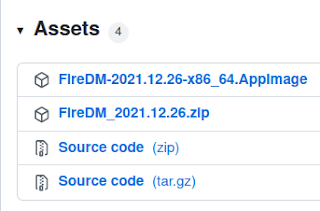
Для скачивания перейдите по этой ссылке. Для Linux скачивайте AppImage, для Windows – архив zip. На момент публикации:

Примечание. Программу можно скачать и с videohelp.com по этой ссылке.

Перед запуском приложения AppImage убедитесь, что файл является исполняемым, например:


Как указано в описании возможностей FireDM, скачивание потокового видео не ограничивается только видеохостингом youtube. Действительно, в ходе экспериментов было выявлено, что без проблем скачиваются видео с Одноклассники, В Контакте, Rutube + ещё один специфический ресурс, о котором вслух говорить не принято (💞).  

А теперь немного "нужных" подробностей.

🔅  Не исключено, что вам необходимо будет установить пакет mpeg (sudo apt install -y ffmpeg

🔅  FireDM перехватывает ссылки из буфера обмена. Если при запущенной программе скопировать в адресной строке браузера ссылку на страницу с роликом, то Fire DM практически сразу же начинает её анализировать. Ссылка будет анализироваться даже в том случае, если она  будет скопирована первой, а программа FireDM будет запущена второй.

🔅  После завершения анализа FireDM выведет варианты для выбора какой из них скачать:


🔅  Как только выбор завершён необходимо нажать на кнопку DOWNLOAD:


Кроме того, можно указать папку для сохранения скачиваемого  видео:


Папка Downloads создаётся автоматически при первом скачивании.

🔅  Нажав на кнопку Settings в левом столбце программы можно выбрать цветовое оформление внешнего вида, а также указать множество других параметров. Нажимая на кнопку Apply справа от строки с наименованием цветового оформления можно видеть изменение цветового оформления "на лету". Требуется небольшое знание английского языка или умение пользоваться онлайн-переводчиком.  😀


🔅  Скрытые файлы и папки приложения

К скрытым файлам и папкам приложений, как правило, относятся данные настроек, кэши и дополнительные элементы. Настройки FireDM расположены в ~/.config/FireDM: