понедельник, 5 февраля 2018 г.

Индикатор скорости сети в xfce

Иногда возникает необходимость посмотреть: имеется ли какой-нибудь обмен данными или всё "зависло". Поэтому в xfce мне не доставало простого "внятного" индикатора скорости сети. Но, по случаю, такой индикатор нашёлся на сайте losst.ru

Ввести в терминале одной строкой:

sudo add-apt-repository ppa:nilarimogard/webupd8 && sudo apt update && sudo apt install indicator-netspeed

Установленная программа автоматически прописывает себя в автозагрузку. Если Вам, как и мне, не нужен автостарт индикатора скорости сети при загрузке системы, то можно либо снять галочку, либо удалить Netspeed Indicator из автозапуска:


Запущенная программа отображается на панели (в системном трее, лотке, на подставке рабочего стола).


На рисунке ниже отображается общая скорость данных, проходящих через интерфейс(ы). Если необходимо получить сведения о скоростях получения и отдачи данных, то просто щёлкните по индикатору. Для выключения индикатора нажмите на "Quit".


На рисунке выше отображается скорость через интерфейс ens2s0, что соответствует моему сетевому интерфейсу. Если Вас интересуют сведения по другому активному интерфейсу или индикатор обязан отображать скорость по всем доступным интерфейсам, то щелкните мышкой по соответствующему пункту:


Для включения отображения индикатора на панели у меня создана кнопка запуска на дополнительной панели.


Вы также можете создать дополнительную панель, создать отдельную кнопку запуска, не снимать галочку и не удалять в настройках автозапуска запись Netspeed Indicator.

Командой запуска индикатора является  /usr/bin/indicator-netspeed


воскресенье, 4 февраля 2018 г.

Добавление в Runtu приложений X-Apps


Так сложилось, что установленная на один из моих компьютеров в качестве пробной эксплуатации Runtu 16.04 так на нём и осталась. Произведённая в дальнейшем пользовательская настройка ряда приложений сделала замену Runtu на другую систему невыгодной с точки зрения затрат времени.

Кроме того, так как меня не впечатлил DeaDBeeF, для проигрывания музыки был установлен Audacious, а текстовый редактор Geany мне пришлось настраивать под себя. В частности, с целью получения более привычного интерфейса (белый текст на тёмном фоне с возможностью подсвечивания разметки html) пришлось скачать и установить для него цветовые схемы.


Со временем всё чаще возникало желание найти способ установить в Runtu более привычный мне текстовый редактор xed и, по возможности, средство просмотра графических файлов pix. И такая возможность была найдена.

Для подключения репозитория приложений X-apps выполнить в терминале команду

sudo add-apt-repository ppa:embrosyn/xapps && sudo apt update

В состав X-apps входят приложения xreader, xplayer, xviewer, pix, xed.

Так как моя личная заинтересованность была ограничена приложениями xed и pix, то вместо команды установки всех приложений

  sudo apt install xreader xplayer xviewer pix xed

мной была выполнена в терминале команда  sudo apt install pix xed

После этого, в частности, появилась возможность запуска привычного мне текстового редактора xed (на рисунке ниже пункт меню "Текстовый редактор").


суббота, 3 февраля 2018 г.

Seamonkey из источника приложений в Ubuntu и Linux Mint


Ещё в Ubuntu 10.04 пакет SeaMonkey находился в репозиториях Ubuntu, но со временем был оттуда изъят и для своих нужд Seamonkey мне приходилось устанавливать из тарболов.

Кому интересно про Seamonkey читайте обзор здесь.

Недавно, на одном из англоязычных ресурсов была найдена инструкция для установки Seamonkey из источника приложений.

Открыть файл источников с правами суперпользователя:

  sudo gedit /etc/apt/sources.list 

В Linux Mint этой командой будет

  sudo xed /etc/apt/sources.list

Добавить строку:

deb http://downloads.sourceforge.net/project/ubuntuzilla/mozilla/apt all main

Сохранить и закрыть файл sources.list

Импортировать ключ и установить текущую версию seamonkey-mozilla-build одной командой в терминале:

sudo apt-key adv --recv-keys --keyserver keyserver.ubuntu.com 2667CA5C && sudo apt-get update && sudo apt-get install seamonkey-mozilla-build

Установленное приложение будет отображаться в меню программ:


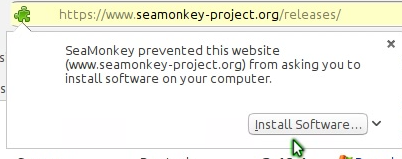
Установленное приложение имеет англоязычный интерфейс. Чтобы добавить русский язык необходимо перейти по адресу https://seamonkey-project.org/releases/ и найти пакет русской локализации в разделе Language Packs.


Щёлкните по по ссылке Russian, установите пакет и убедитесь, что в Seamonkey он присутствует.


В верхнем меню вызовите "Edit – Preferences" и в новом окне Preferences, нажав на Appearance", найдите и активизируйте русский язык.


После перезагрузки приложения Seamonkey будет с русским интерфейсом.


пятница, 2 февраля 2018 г.

Яндекс браузер в Linux – постоянная перезагрузка страницы

Сегодня было обнаружено нештатное поведение Яндекс браузера при открытии сообщений в почтовом ящике Яндекса. Страница с содержанием почтового сообщения три раза перезагружается, после чего появляется сообщение от браузера:


В процессе написания сообщения о проблеме в службу поддержки неожиданно моё внимание привлекла ссылка


при переходе по которой отобразились рекомендации по решению проблемы.

Чтобы страницы постоянно не перезагружались, нужно сделать следующее:
В файле /opt/yandex/browser-beta/yandex-browser-beta закомментировать строки

  THE_BEST_FFMPEG_LIBRARY=$HERE/find_ffmpeg
  if [ $? -eq 0 ]
  then
  export LD_PRELOAD=$THE_BEST_FFMPEG_LIBRARY
  fi

Т.е. делаем так:

  # THE_BEST_FFMPEG_LIBRARY=$HERE/find_ffmpeg
  # if [ $? -eq 0 ]
  # then
  # export LD_PRELOAD=$THE_BEST_FFMPEG_LIBRARY
  # fi

Запускаю менеджер файлов с правами суперпользователя  sudo thunar

для Cinnamon этой командой будет  sudo nemo , для MATE –  sudo caja

и нахожу в указанном в рекомендации файле строки:


Перед началом каждой строки ставлю символ # и сохраняю файл.

Далее продолжаю следовать тексту рекомендации.

После этого страницы перестанут бесконечно перезагружаться, но не будет работать видео. А для того чтобы работало видео, нужно файл с библиотекой  libffmpeg.so  подложить по пути  /opt/yandex/browser-beta/libffmpeg.so.

Скачанный по ссылке файл  libffmpeg.so  помещаю в каталог Яндекс браузера  /opt/yandex/browser-beta.  Естественно, что это действие осуществляется менеджером файлов, запущенном с правами суперпользователя (см. выше).

При последующих запусках браузера и чтении в браузере сообщений почты Яндекс перезагрузок страницы не выявлено.

пятница, 26 января 2018 г.

Runtu: нет команды создания символической ссылки в Thunar


В используемой на одной из своих машин Runtu было выявлено отсутствие команды создания символической ссылки в файловом менеджере Thunar. А надо было создать символическую ссылку для каталога.

  Как видно при переходе по ссылке, Runtu – "причёсанная" и оптимизированная под русскоязычного пользователя xUbuntu (Ubuntu xfce).

Хотя ответ и нашёлся сравнительно быстро, но, почему-то, касался редактирования файла xml, отвечающего за меню "особых действий" в этом менеджере файлов. Поэтому было решено написать хотя бы даже для себя короткую заметку на эту тему.

Запустить файловый менеджер Thunar и вызвать команду "Правка – Особые действия".


В появившемся окне нажать на кнопку "плюс". На рисунке ниже видно, что при наведении курсора появляется подсказка.


В следующем окне вводится необходимая команда.


Имя – это то, что будет отображено в правом контекстном меню мыши при выделении объекта.

Описание – можно не указывать, а можно что-то и написать.

Команда. И здесь становится очень интересно.

Для создания символической ссылки достаточно указать команду  ln -s %f  %n

Но в Linux Mint указана команда  ln -s %f  'Link to %n' , а в одном из найденных руководств – ln -s %f  '%n.link'

Понимание пришло при практическом применении. Символическая ссылка создаётся с тем же именем, что и объект, на который она будет указывать.

При создании символической ссылки на каталог командой ln -s %f  %n она будет помещена внутрь этого каталога. Причина – одинаковые имена.

При создании символической ссылки на каталог командой ln -s %f  'Link to %n' ссылка будет создана рядом с каталогом и иметь имя Link to имя_каталога.

При создании символической ссылки на каталог командой ln -s %f  '%n.link' символическая ссылка также будет создана рядом с каталогом и иметь имя имя_каталога.link

Примечание. Как видно из примеров выше, %n соответствует имени объекта, для которого создаётся символическая ссылка, поэтому между ' и ' справа или слева от %n можно писать свой текст. Например, 'Cсылка на %n' , '%n ссылка'  или как придумаете.

В графе условия появления рекомендуется указать только "Каталоги" и "Другие файлы", поставив галочки в соответствующих полях.


В завершение, можно вернуться на вкладку "Основное" (смотреть предыдущий рисунок) и, нажав на кнопку "Без значка" выбрать значок, который соответствует, по Вашему мнению, этой команде. Если значок не выбирать, то в правом контекстном меню мыши при выделении объекта будет указан текст, который был задан в поле "Имя".

среда, 24 января 2018 г.

Дополнение Firefox Print-Edit-WE

При установке в Firefox на одном из компьютеров дополнения Save Page WE на ресурсе автора была найдено ещё одно дополнение Print-Edit-WE. После "пробы" было установлено, что это дополнение позволяет отредактировать сохраняемый файл html в более компактном виде, исключая из сохранения ряд элементов страницы.

Как и Save Page WE, дополнение Print-Edit-WE после своей установки интегрируется в правое контекстное меню и при вызове команды на сохранение страницы в верхней части браузера Firefox появляется панель инструментов, при помощи кнопок которой можно редактировать элементы сохраняемой страницы.


Страница может быть сохранена как файл html или как файл pdf. Во втором случае имеется возможность предпросмотра отредактированной страницы перед её выводом его на печать в файл pdf.

Выбор элементов для исключения осуществляется мышью, а операции исключения элемента сохраняемой страницы производятся кнопками на инструментальной панели дополнения Select, Deselect, Delete. Выбранные для удаления элементы страницы выделяются подсвеченными с окантовкой красного цвета.

На этом ролике показан пример сохранения страницы этого блога с исключением элементов, не относящихся к контенту сохраняемой страницы, в файл html.

Отключение работы дополнения на просматриваемой страницу осуществляется петём нажатия на кнопку "Close".

понедельник, 22 января 2018 г.

Создать файл с перечислением содержимого каталога в Linux

Возникла необходимость экспортировать содержимое каталога в файл, другими словами – создать листинг содержания каталога.

Найти "по-быстрому" ответ на этот, вроде бы простой вопрос, оказалось затруднительно. Нет, команда вывода содержания каталога была отображена на многих ресурсах, но это касалось вывода в окно терминала. А далее следовали отсылки к документации на команду ls. Пробую набрать ls --help и чувствую, что потихоньку "зверею".

Вернуть душевное равновесие помог "звонок другу". Оказывается, команда должна быть:  ls расположение_каталога>file.txt

Осталось проверить это на практике, то есть вывести содержание одного из каталогов с музыкой mp3 в текстовый файл.

Каталог  /home/cemea/Clouds/Алёна Апина/Ритмические

Копирую в буфер обмена этот путь:
  /home/cemea/Clouds/Алёна Апина/Ритмические

Запускаю терминал и ввожу команду ls, затем через пробел из буфера обмена вставляю скопированный путь и после ввожу >AR.txt, где AR.txt будет являться файлом, в котором будет перечислено содержание каталога.

Так как в указании пути к каталогу имеется пробел, то весь путь должен быть помещён в одинарные или двойные кавычки. Поэтому полная терминальная команда будет иметь вид:

ls '/home/cemea/Clouds/Алёна Апина/Ритмические'>AR.txt

или

ls "/home/cemea/Clouds/Алёна Апина/Ритмические">AR.txt

В результате в домашнем каталоге наблюдаю появление файла AR.txt, при открытии которого наблюдается его содержание:

01. Электричка.mp3
02. Было, девки, было.mp3
03. Объяснение в любви.mp3
04. Пароходик.mp3
05. Нелюбимый.mp3
06. Тополя.mp3
07. Непрошенный ангел.mp3
08. А я любила тебя.mp3
09. Пляжный сезон.mp3
10. Ну когда под венец.mp3
11. Подари мне цветы.mp3
12. Разноцветные сны.mp3
13. Эх, хоть бы раз....mp3
14. Поезда.mp3
15. Я погадаю.mp3
16. На теплоходе музыка играет.mp3
17. Сенсация.mp3

Не закрывая текстового редактора, через верхнее меню вызываю команду "Поиск – Заменить". В нижней части в строке "Найти" ввожу .mp3, а в строке "Заменить на:" не ввожу ничего, либо символ пробела. Далее нажимаю кнопку "Заменить всё".


В итоге получаю красивый список:

01. Электричка
02. Было, девки, было
03. Объяснение в любви
04. Пароходик
05. Нелюбимый
06. Тополя
07. Непрошенный ангел
08. А я любила тебя
09. Пляжный сезон
10. Ну когда под венец
11. Подари мне цветы
12. Разноцветные сны
13. Эх, хоть бы раз...
14. Поезда
15. Я погадаю
16. На теплоходе музыка играет
17. Сенсация