понедельник, 24 ноября 2014 г.

Многоформатное сохранение в Libre Office – расширение MultiFormatSave


Несмотря на то, пакет Libre Office, который с успехом может заменить Microsoft Office, позволяет сохранять документы в различных форматах, в т.ч. и doc, docx, xls, xlsx ... , каждый раз кликать "Сохранить как ..." и указывать формат является не совсем удобным. К счастью, к пакету имеется расширение MultiFormatSave, которое одновременно сохраняет набранное Вами в форматы Open Office, Microsoft Office 97/2003, Microsoft Office 2007 XML, а также PDF.

Скачать его можно со страницы расширений для Libre Office.


Далее откройте скачанный файл.

Libre Office предложит установить скачанное расширение.


После установки расширения сведения о нём будут доступны в Вашем Libre Office через "Сервис – Управление расширениями".


Для многоформатного сохранения документа можно воспользоваться пунктом меню "Файл – Multi Save As... " либо кнопкой


При мультисохранении Вы столкнётесь не с русскоязычным интерфейсом.


В верхней строке указываете место на жёстком диске, куда Вы намерены будете сохранить файлы. В строке ниже укажите имя выходных файлов.


Далее нажимаете левую нижнюю кнопку Mentes и наслаждаетесь полученным результатом.


четверг, 20 ноября 2014 г.

Извлечь треки из файла ape в Linux Mint


Возникла у меня необходимость извлечь отдельные музыкальные композиции из файла ape. Раньше я это делал программой Audacity, но со временем стал немного ленив и попытался найти более простое решение.

Это решение представляет из себя программу Flacon. Для её установки выполните в терминале:

sudo add-apt-repository ppa:flacon/ppa && sudo apt-get update && sudo apt-get install flacon

Как, однако, оказалось, для кодирования в предпочитаемый мной формат ogg необходим кодер ogg. Повторить имеющиеся в сети "рецепты" у меня не получилось. Но, к счастью, необходимые компоненты в виде vorbis-tools и vorbisgain оказались доступны в менеджере программ:


После этого осталось запустить Flacon, настроить качество выходных треков и извлечь их из файла ape. Для того, чтобы Flacon прочитал треки, поместите в папку с файлом ape и файл cue, например:

Настройки Flac интуитивно понятны, Вы вполне с ними разберётесь сами.

Указать куда копировать треки, их наименование и формат:


Можно посмотреть, какие кодеры у Вас установлены в системе:


Настройка степени сжатия и выравнивания громкости:


И, наконец, сам процесс извлечения:


воскресенье, 16 ноября 2014 г.

Доступ по RDP в Linux Mint


В своей домашней сети у меня есть необходимость работать с удалённым рабочим столом второго компьютера. В силу определённых причин было решено отказаться от Windows и установить на управляемый компьютер OC Linux Mint.

Задача удалённого управления решается в 2 этапа: включение возможности предоставления в доступ по сети рабочего стола и установка программы удалённого управления.

1 этап

Найти в центре управления Desktop Sharing и включить удалённый доступ:


Если Вы будете управлять своим вторым компьютером, который функционирует без монитора, то снимите галочку в поле "Запрашивать подтверждение при любой попытке доступа к компьютеру".

Обязательно установите пароль (придумайте его сами) и поставьте галочку в поле "Требовать от пользователя ввести следующий пароль:".

В Linux Min 19 имеются изменения. Порядок настройки указан здесь.

2 этап

Установите программу удалённого управления, которая называется Remmina. Так как реализацией доступа к удалённому рабочему столу в Linux Mint является сервер vino, то обязательно установите плагин VNC.


Теперь Вам осталось только создать в программе соединение, настроить его и подключиться к удалённому рабочему столу. Так как компьютер расположен в моей домашней сети, то шифрования у меня нет и оно отключено, а качество является "наилучшим" (иначе раскраска удалённого рабочего стола выглядит поистине ужасной).


Смотрите ролик, как описанное выше выглядит на самом деле.

P.S. Если Вы подключаетесь по IP адресу, то, возможно, будет необходимо назначить удалённому компьютеру статический адрес. Пример решения этой задачи у меня дома описан здесь.

Статические IP на модеме "Промсвязь" ZXV10 H208L


После настройки доступа к удалённому рабочему столу на втором компьютере в домашней сети у меня возникла необходимость назначения статических IP-адресов управляемому компьютеру и устройству Android. Для реализации такой возможности необходимо, чтобы каждому такому узлу назначен либо статический IP-адрес на его сетевом устройстве, либо он должен получать от сервера DHCP модема один и тот же адрес постоянно.

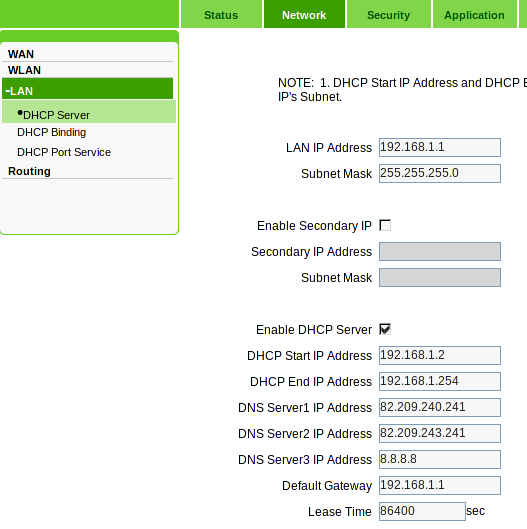
Параметры сервера DHCP на модеме:


Первые две строчки с цифрами указывают адрес сервера DHCP, совпадающий с адресом модема и маску сети.

Галочка в поле "Enable DHCP Server" говорит о том, что на модеме будет функционировать сервер DHCP.

две следующих строчки указывают на начальный и конечный адреса из диапазона адресов, которые будут получать устройства домашней сети.

Три строки "DNS Server" указывают на адреса серверов DNS. В моём случае в двух первых строках указаны DNS серверы моего провайдера, а третья указывает на сервер DNS "корпорации добра" Google.

Default Gateway является адресом шлюза во всемирную сеть, также совпадающий с адресом модема, а Lease Time указывает на значение в секундах время, на которое модем будет выдавать IP адрес.

На рисунке ниже показано, что сервер DCHP будет доступен на всех портах. Если необходимо, чтобы на каком-либо из портов сервер DHCP доступен не был, то в нём необходимо установить галочку.

 
Для реализации задачи, сформулированной в самом начале, DHCP серверу надо указать IP адрес, который будет получать устройство (компьютер, планшет, андроид и т.п.), а также MAC адрес этого устройства. MAC адрес представляет из себя последовательность из 6-ти блоков комбинаций букв и цифр.


В Linux MAC адрес сетевой карты можно узнать по команде ifconfig


В Windows введите команду ipconfig /all

Так как модем представляет из себя практически тот же Linux, то, в отличие от Windows, указанные выше блоки данных разделяются двоеточиями. После сохранения сделанных настроек каждый раз мои устройства получают один и тот же адрес IP.

понедельник, 29 сентября 2014 г.

Устаревшие значки в области уведомлений Windows 7/8


При активной установке и удалении программ в Windows 7/8 у меня имела место ситуация, при которой программы на компьютере уже не существует, а значок в области уведомлений от неё остался.


Ни "агрессивная чистка" реестра, ни поиск в реестре по конкретному наименованию файла, на который указывал значок, результатов не дал. Конечно, можно было бы смириться с ситуацией или переустановить систему, но хотелось решить проблему технически грамотно.

Решение найдено на сайте Microsoft в одном из ответов на задаваемые пользователями вопросы.

Для удаления устаревших значков из Области Уведомлений (Панель управления\ Все элементы панели управления\ Значки области уведомлений) запустить редактор реестра: Пуск – Найти программы и файлы – regedit (или комбинацией клавиш "Windows" и R, а потом в появившееся поле ввести regedit).

В разделе: HKEY_CURRENT_USER\Software\Classes\Local Settings\Software\Microsoft\Windows\CurrentVersion\TrayNotify найти два параметра IconStreams и PastIconsStream, и удалить их.


Закрыть редактор реестра и открыть диспетчер задач. Во вкладке "Процессы" выделить процесс explorer.exe и нажать "Завершить процесс". После этого все значки рабочего стола, а также подставка рабочего стола (системный трэй) исчезнут.

Не выходя из диспетчера задач, нажать "Новая задача", в строку "Открыть" вписать explorer и нажать ОК.


Как писал автор этого "рецепта", "После перезагрузки в Области Уведомлений (трее) останутся только используемые иконки программ. Затем продолжаем далее собирать мусор и удалять, шутка ...". Лично у меня это сработало без перезагрузки.

Делюсь, м.б. у кого-то ещё имеется такая же "неразрешимая" проблема.

четверг, 28 августа 2014 г.

В Linux гаснет экран через 10 минут


После установки Linux Mint (MATE) было замечено, что после 10 минут отсутствия активности в системе (нажатия клавиш или движения мышкой) экран монитора гаснет. Особенно было досадно столкнуться с таким явлением при просмотре фильмов.

Предпринятые попытки настройки срабатывания хранителя экрана и даже отключения и последующего удаления из системы служб хранителя экрана и управления питанием (на MATE это mate-screensaver и mate-power-manager соответственно) ситуацию не изменили.

После некоторого изучения публикаций на данную тематику был найден "рецепт", который лично у меня сработал. Проблема заключалась в имеющихся настройках xorg по умолчанию. Так как речь идёт именно о способе решения проблемы, то "утомлять" теоретическими выкладками не буду. Вводите в терминале:

sudo xset -dpms  и  sudo xset s off

пятница, 8 августа 2014 г.

Pale Moon - это Ваш второй Firefox


Разработка 64-битной версии Firefox в настоящее время реализована только для Unix-подобных систем, к которым относится и Linux. Пользователям Windows для установки на 64-битные системы предлагается та же 32-битная версия браузера, в то время как разработка 64-битного Firefox для Windows была прекращена (подробности).

Однако существует клон данного браузера под наименованием Pale Moon, который имеет 64-битную версию для Linux и для Windows.

Посетите страницу разработчика. Если у Вас Linux, то Вы сразу можете скачать установщик:


После нажатия на кнопку выше Вы попадёте на страницу, на которой Вам необходимо кликнуть по ссылке installer. Найдите на ней текст: Installation, uninstallation and upgrades are normally managed with the Pale Moon for Linux installer.

Далее, на следующей странице Вы можете либо посмотреть видео (ссылка here в тексте A video demo of the process is available here либо сразу загрузить архив с установщиком (перейдите к ссылке Download tar.bz2 (direct download))

Пользователи Windows могут выбрать для загрузки: версию 32 бит, версию 64 бит или портативную версию этого браузера. Из предлагаемого списка старайтесь выбрать прямые ссылки, например Pale Moon:


Для Windows запустите скачанный файл exe.

Под Linux распакуйте скачанный архив и запустите скрипт pminstaller.sh

Например, скопируйте pminstaller.sh в домашнюю папку, запустите терминал и введите /home/Ваша_домашняя_папка/pminstaller.sh

После запроса пароля суперпользователя и его ввода в окно запроса у Вас будет:


Выберите Install Pale Moon.
Кстати, и для Windows, и для Linux установка будет осуществляться на английском языке. После установки Ваш браузер также нужно будет русифицировать. На странице локализаций http://www.palemoon.org/langpacks.shtml найдите и установите пакет ru.xpi


Перезапустите браузер (или без перезапуска откройте новую вкладку) и в адресной строке введите about:config

Вы попадёте в раздел редактирования настроек браузера. Пролистайте список вниз и найдите строку с именем general.useragent.locale

Сделайте по ней двойной щелчок мышкой и укажите русский язык:


Вот теперь Ваш Pale Moon "разговаривает" по-русски:


Примечание. Для установки русской локализации Вы можете воспользоваться способом, описанным в этой заметке.

Для Pale Moon доступны те же дополнения, что и для Firefox. Среди интересующих меня дополнений для моего Pale Moon в наборе дополнение проекта Mozilla "не нашлось" дополнения AddThis. Однако я его успешно установил со страницы разработчика.

Удаление Pale Moon в Linux осуществляется также через установщик pminstaller.sh  Для удаления выберите пункт Uninstall Pale Moon.